Как использовать телефон как веб-камеру для компьютера
Телефон как веб-камера для компьютера - самый дешёвый способ получить картинку лучше, чем у встроенной камеры ноутбука. Для вебкам-модели это ещё и возможность выйти в эфир на площадке с чистой картинкой без покупки дорогой камеры: основная камера смартфона лучше справляется с плохим светом. Ниже разобраны рабочие способы подключения, их отличия и типичные сбои.
Содержание
- Почему камера смартфона лучше дешёвой веб-камеры
- Какие способы подключения существуют
- Сравнение способов в таблице
- Встроенная функция в Windows 11
- iPhone и Mac через Continuity Camera
- DroidCam, Iriun и Camo: как работают приложения
- Wi-Fi или USB: что выбрать
- Как использовать телефонную камеру в OBS и звонках
- Камера телефона для эфира на вебкам-площадке
- Частые ошибки и проблемы
- Частые вопросы
Почему камера смартфона лучше дешёвой веб-камеры
Встроенная камера ноутбука и недорогая веб-камера за 1500-3000 рублей обычно имеют маленькую матрицу и простую оптику. При комнатном освещении картинка получается зернистой, а цвета бледными. В смартфоне матрица крупнее, есть стабилизация, хороший автофокус и обработка кадра, поэтому изображение чище даже в той же комнате.
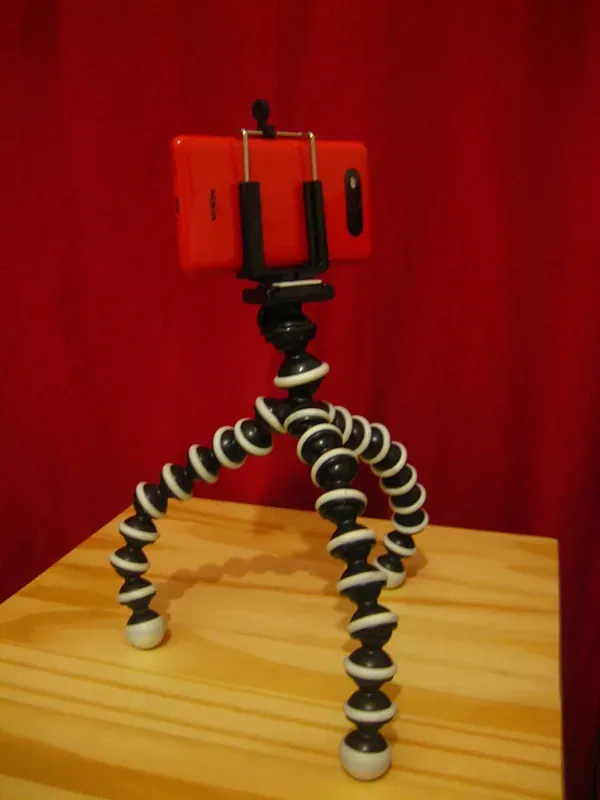
Минус в том, что телефон нужно где-то закрепить, питать от зарядки и не забывать про нагрев. Для видеозвонков, учёбы и стримов это приемлемая цена за качество. Если вы подбираете технику для регулярных трансляций, посмотрите ещё обзор по выбору камеры для стрима, чтобы понять, когда телефона хватит, а когда нужна отдельная камера.
Какие способы подключения существуют
Всего четыре рабочих пути. Первый - встроенная функция Windows 11, которая использует камеру Android-телефона через приложение Link to Windows. Второй - Continuity Camera для связки iPhone и Mac. Третий - сторонние приложения DroidCam, Iriun Webcam и Camo, которые ставятся на телефон и на компьютер. Четвёртый - получение картинки напрямую в OBS через плагин или виртуальную камеру.
Все способы делают одно и то же: компьютер видит телефон как обычное устройство видеозахвата, и его можно выбрать в Zoom, Telegram, браузере и OBS в списке камер. Разница в удобстве, стабильности, лимитах бесплатных версий и поддержке вашей системы.
Сравнение способов в таблице
| Способ | Телефон и ПК | Связь | Что учесть |
|---|---|---|---|
| Камера телефона в Windows 11 | Android и Windows 11 | Wi-Fi или Bluetooth в одной сети | Нужно приложение Link to Windows, параметры функции зависят от версии системы |
| Continuity Camera | iPhone и Mac | Беспроводно или кабелем | Нужны свежие iOS и macOS, один Apple ID на обоих устройствах |
| DroidCam | Android, iPhone и Windows, Linux | Wi-Fi или USB | Бесплатно в стандартном разрешении, HD в платной версии |
| Iriun Webcam | Android, iPhone и Windows, Mac, Linux | Wi-Fi или USB | Простая установка, бесплатная версия с ограничениями по качеству |
| Camo | Android, iPhone и Windows, Mac | Wi-Fi или USB | Много настроек картинки, часть функций платная |
Условия бесплатных версий меняются, поэтому перед установкой посмотрите описание приложения в магазине и на сайте разработчика.
Встроенная функция в Windows 11
В Windows 11 есть возможность использовать камеру Android-телефона без сторонних программ. Нужны Windows 11, телефон на Android 10 или новее и приложение Link to Windows (в русской версии Связь с Windows), которое привязывается к вашей учётной записи Microsoft. Список требований Microsoft обновляет, поэтому уточните версии в справке на сайте производителя.
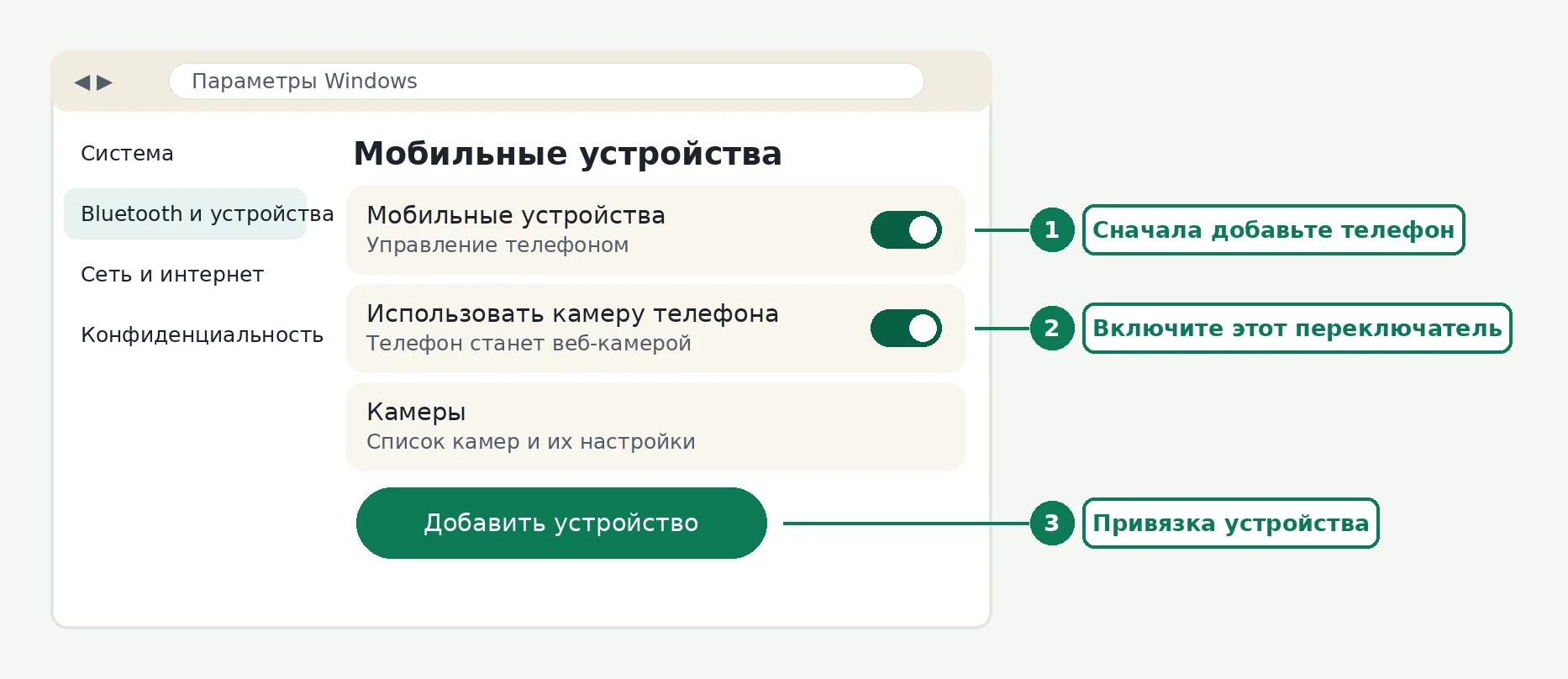
Путь такой: Параметры -> Bluetooth и устройства -> Мобильные устройства. Добавьте телефон через Управление устройствами, затем включите в параметрах телефона пункт использования его камеры на компьютере (название пункта зависит от версии системы и приложения). После этого в приложениях в списке камер появится виртуальная камера Windows. Сразу откройте проверку веб-камеры онлайн и убедитесь, что картинка идёт и ориентация правильная.
iPhone и Mac через Continuity Camera
У владельцев iPhone и Mac самый простой путь. Функция работает с iPhone XR и новее, на iOS 16 и macOS Ventura (13) или более новых, оба устройства должны быть в одной учётной записи Apple, с включёнными Wi-Fi и Bluetooth. Телефон кладут в горизонтальное положение на держатель, и он сам появляется в списке камер в приложении на Mac.
Windows эта функция не поддерживает. Если у вас iPhone и компьютер на Windows, подойдут DroidCam, Iriun или Camo, у них есть версии для iOS и клиенты для Windows.
DroidCam, Iriun и Camo: как работают приложения
Схема у всех одинаковая. Вы ставите приложение на телефон, а на компьютере - небольшую программу-клиент с драйвером виртуальной камеры. Телефон и ПК должны быть в одной сети Wi-Fi либо соединены кабелем. После запуска приложение на телефоне показывает адрес, а клиент на ПК подключается к нему.
DroidCam удобен тем, что бесплатно даёт стандартное разрешение без ограничения по времени, а в платной версии открывает HD. У Iriun самая быстрая установка, часто достаточно запустить оба приложения, и они сами находят друг друга. Camo предлагает больше всего ручных настроек: экспозицию, баланс белого, фокус. Подробную пошаговую инструкцию по первому приложению смотрите в статье про DroidCam.
Wi-Fi или USB: что выбрать
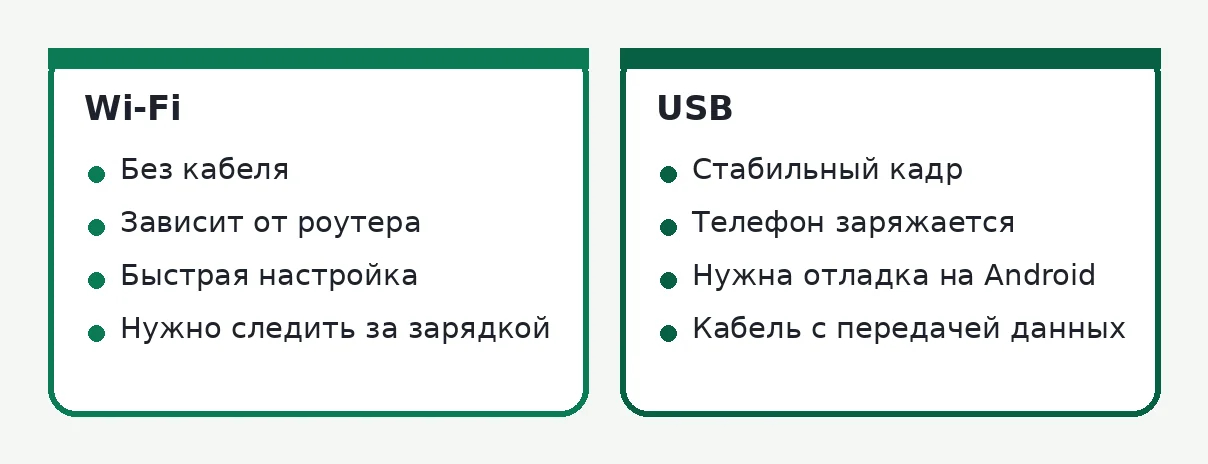
По Wi-Fi подключиться проще, кабель не нужен, но картинка зависит от качества роутера. Задержка звука и видео, обрывы и зависающий кадр обычно вызваны перегруженной сетью. Лучше использовать диапазон 5 ГГц и держать телефон ближе к роутеру.
USB даёт стабильный кадр и заряжает телефон, поэтому для долгих эфиров он предпочтительнее. Для режима с кабелем на Android обычно нужно включить отладку по USB в разделе для разработчиков. Кабель берите с поддержкой передачи данных, а не только зарядки: многие дешёвые шнуры не передают данные вообще.
Как использовать телефонную камеру в OBS и звонках
После установки клиента телефон появляется как камера. В Zoom, Telegram и браузере откройте настройки видео и выберите устройство с названием приложения. В OBS добавьте источник "Устройство захвата видео" и в списке устройств выберите камеру телефона. Если приложение предлагает отдельный плагин OBS, можно использовать его: картинка идёт напрямую без виртуальной камеры.
Для настройки яркости и баланса белого смотрите отдельный разбор настройки веб-камеры в Windows. Звук лучше брать с внешнего микрофона, а не с телефонного, это отдельная тема в обзоре микрофонов для стрима.
Камера телефона для эфира на вебкам-площадке
Большинство площадок принимает эфир с обычной веб-камеры, а виртуальная камера из приложения для них выглядит так же. Перед регистрацией загляните в правила своей площадки: там указаны допустимые устройства, минимальное разрешение и требования к верификации, при которой нужно показать документ и лицо в живом кадре.
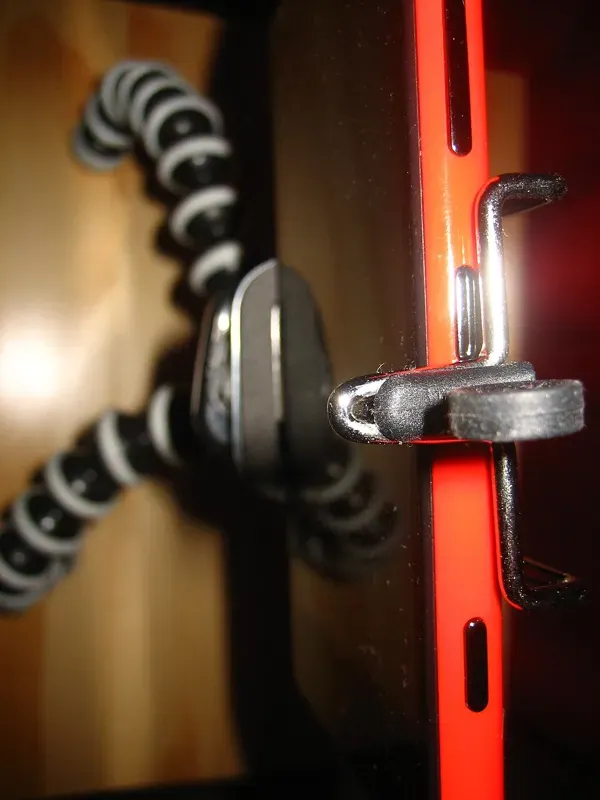
Для эфира телефон ставят на штатив на уровне глаз или чуть выше, в горизонтальном положении. Подключайте его по USB, чтобы картинка не зависела от роутера во время привата. Перед выходом в эфир откройте предпросмотр и проверьте, что в кадре нет конверта с адресом, документов, окна с видом на двор и отражения в зеркале или шкафу.
На телефоне включите режим Не беспокоить, чтобы сообщения знакомых не всплывали поверх картинки, и закройте все приложения, кроме камеры. Проверьте, что имя владельца телефона и ник из личных аккаунтов нигде не показываются в приложении камеры. Заряд держите выше 50 процентов и снимите чехол, если телефон греется.
Частые ошибки и проблемы
- Телефон и ПК в разных сетях Wi-Fi или включена гостевая сеть с изоляцией устройств. Подключите оба к одной основной сети.
- Приложение закрыто системой для экономии батареи. Отключите оптимизацию батареи для него в настройках телефона.
- Камера занята другой программой. Закройте Zoom, Telegram и браузерные вкладки, где она уже включена.
- Картинка перевёрнута или зеркальна. Поверните экран в приложении или найдите пункт зеркального отражения.
- Телефон перегревается и сбрасывает яркость. Уберите чехол, снижайте разрешение, подключайте зарядку.
- Брандмауэр или антивирус блокирует клиент. Разрешите программе доступ в частных сетях.
Если перестали работать сразу все камеры, причина обычно в разрешениях системы, об этом подробно в инструкции как включить камеру на ноутбуке.
Частые вопросы
Можно ли использовать телефон как веб-камеру без приложений?
Да, но только в двух случаях: Android-телефон с компьютером на Windows 11 через Link to Windows и iPhone с Mac через Continuity Camera. Во всех остальных сочетаниях нужно стороннее приложение вроде DroidCam, Iriun или Camo.
Что лучше для телефона как веб-камеры: Wi-Fi или USB?
USB стабильнее и заряжает телефон, поэтому подходит для долгих трансляций. Wi-Fi удобнее для коротких звонков, но чувствителен к загруженной сети и расстоянию до роутера.
Телефон сильно греется как веб-камера, что делать?
Снимите чехол, уберите телефон от прямого солнца, снизьте разрешение и частоту кадров. Помогает подключение к зарядке через качественный кабель и отключение лишних приложений в фоне.
Подходит ли такая камера для OBS?
Да. Телефон определяется как обычное устройство видеозахвата, и его добавляют источником в OBS. У некоторых приложений есть и отдельный плагин для OBS, он даёт картинку без виртуальной камеры.
Нужен ли интернет для подключения телефона как веб-камеры?
Выход в интернет не нужен, достаточно локальной сети или кабеля. Но для самих звонков и трансляций интернет, конечно, требуется на компьютере.