DroidCam: как подключить телефон как веб-камеру по шагам
DroidCam превращает смартфон в веб-камеру для компьютера, и пользоваться им можно бесплатно. Для вебкам-модели это способ выйти в эфир на площадке с камерой телефона, пока нет отдельной веб-камеры. Программа состоит из приложения на телефоне и клиента на ПК, а связь идёт по Wi-Fi или USB-кабелю. Разберём установку, оба режима подключения, работу в OBS и типичные ошибки.
Содержание
- Из чего состоит DroidCam
- Где скачать и как не нарваться на подделку
- Установка и первый запуск
- Подключение по Wi-Fi
- Подключение по USB и отладка
- DroidCam в OBS Studio
- Что даёт бесплатная версия, а что платная
- DroidCam для эфира вебкам-модели: что проверить до выхода
- Типичные ошибки и как их исправить
- Частые вопросы
Из чего состоит DroidCam
Система работает в паре. На телефон ставится приложение DroidCam из Google Play или App Store, а на компьютер - DroidCam Client для Windows (есть версия и для Linux). Клиент добавляет в систему виртуальную камеру и микрофон, и программы вроде Zoom, Telegram, браузера видят их как обычные устройства.
Отдельно существует DroidCam OBS: другое приложение на телефоне и плагин для OBS Studio. Он отдаёт картинку напрямую в программу и не требует клиента. Выбор между вариантами зависит от задачи: для звонков и браузера удобнее клиент, для стрима в OBS подходит плагин.
Где скачать и как не нарваться на подделку
Приложение для телефона берите только из официального магазина, а клиент для ПК - с сайта разработчика dev47apps.com. Не скачивайте установщики с файловых помоек и с рекламных страниц, где предлагают "DroidCam crack" или "полную версию бесплатно": такие файлы часто содержат вредоносный код. Название и значок приложения сверяйте с официальной страницей разработчика.
Если при установке клиента Windows спрашивает про драйвер видеозахвата и звука, разрешите установку: без драйвера виртуальная камера не появится. Скачивание нужно только один раз, обновления приложение подскажет само.
Установка и первый запуск
- Установите приложение DroidCam на телефон и откройте его.
- Разрешите доступ к камере и микрофону, когда система спросит.
- Установите DroidCam Client на компьютер и запустите его.
- Подключите телефон и ПК к одной сети Wi-Fi или соедините кабелем.
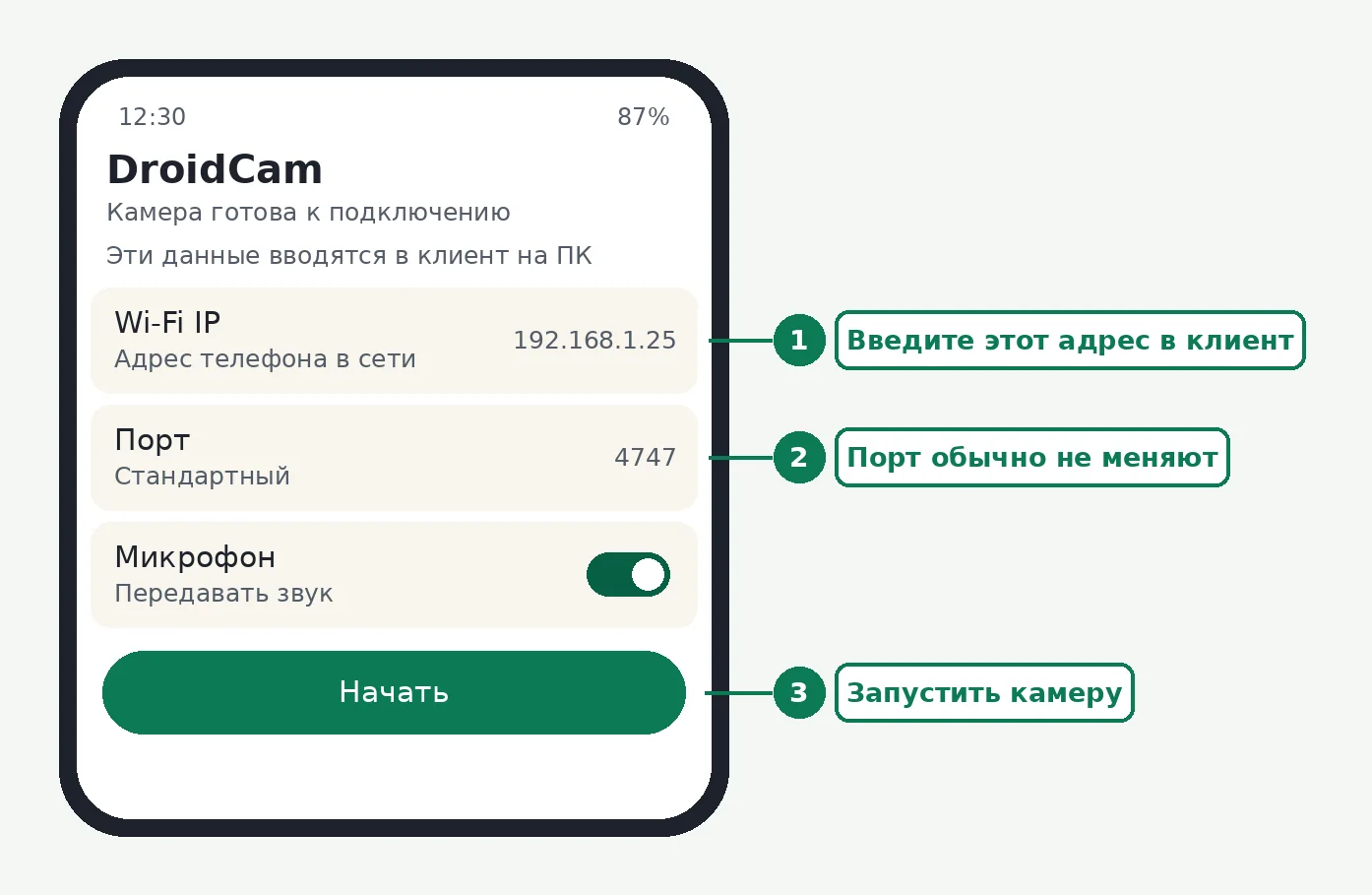
- На экране телефона посмотрите адрес Wi-Fi IP и порт, обычно это 4747.
На экране телефона приложение показывает собственный адрес в сети. Его и нужно ввести в клиент. Если приложение сразу просит разрешения на запись звука, дайте их, иначе микрофон телефона работать не будет.
Подключение по Wi-Fi
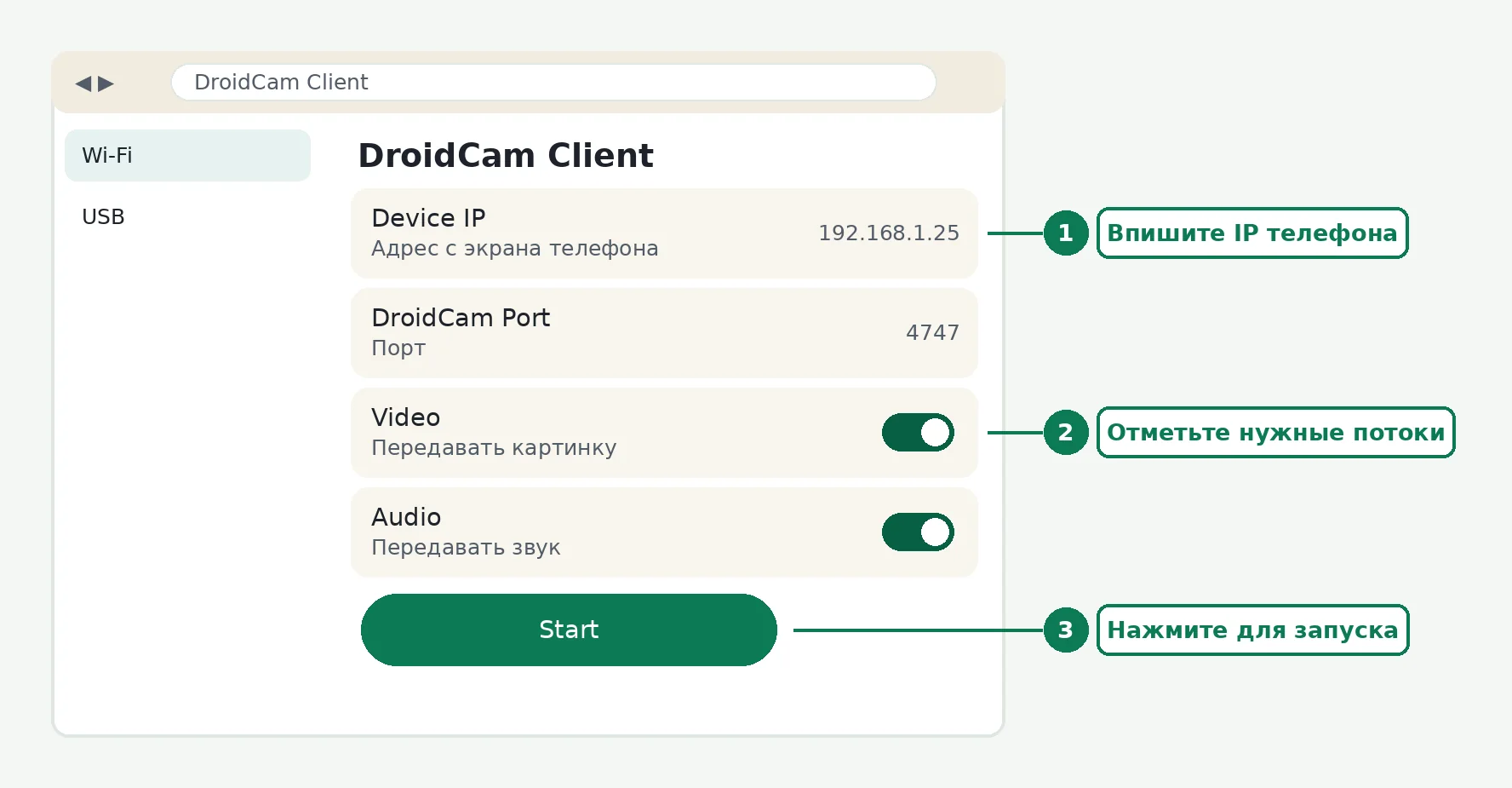
В клиенте на компьютере выберите вкладку подключения по Wi-Fi, в поле Device IP введите адрес с экрана телефона, порт оставьте стандартный. Отметьте, что нужно передавать: видео, звук или оба потока, и нажмите кнопку запуска. Через несколько секунд в окне клиента появится картинка с телефона.
Подключение по Wi-Fi чувствительно к сети. Если в окне долго пусто, проверьте, что оба устройства в одной сети и роутер не включил изоляцию клиентов, как бывает в гостевых сетях. Если ПК подключён кабелем к роутеру, а телефон по Wi-Fi, обычно всё работает, но не в каждой домашней сети.
Подключение по USB и отладка
Разработчик сам советует USB, когда он возможен: нет помех и потерь пакетов, а телефон заряжается. На Android нужно включить режим разработчика: Настройки -> О телефоне -> несколько раз нажать на номер сборки. Затем зайдите в раздел для разработчиков и включите отладку по USB. Названия пунктов на разных оболочках отличаются, ищите их через поиск по настройкам.
Подключите телефон кабелем и подтвердите на экране запрос на разрешение отладки с этого компьютера. В клиенте выберите вкладку USB и нажмите запуск. Если устройство не находится, смените порт USB, включите режим передачи файлов и убедитесь, что кабель не только зарядный.
DroidCam в OBS Studio
Есть два пути. Первый: запустить клиент на ПК и в OBS добавить источник "Устройство захвата видео", выбрав DroidCam Video. Второй: поставить плагин DroidCam OBS и приложение DroidCam OBS на телефон, затем добавить в OBS источник DroidCam OBS и указать способ связи. Плагин избавляет от лишнего окна клиента.
В OBS проверьте разрешение и частоту кадров в свойствах источника. Звук лучше брать отдельным микрофоном, подробнее в обзоре микрофонов для стрима, а общие настройки сцены - в статье про настройку OBS.
Что даёт бесплатная версия, а что платная
| Возможность | Бесплатно | Платная версия |
|---|---|---|
| Видео в стандартном разрешении | Да | Да |
| HD и Full HD | Нет, бесплатно доступно стандартное разрешение (около 640x480) | Да, без водяного знака |
| Реклама в приложении | Бывает | Убирается |
| Дополнительные настройки камеры | Базовые | Расширенные |
Условия меняются, поэтому актуальный список сверяйте на странице приложения. Для видеозвонков хватает бесплатной версии, для эфиров в HD разумно купить платную или выбрать другое приложение, подробнее о вариантах в обзоре как использовать телефон как веб-камеру.
DroidCam для эфира вебкам-модели: что проверить до выхода
Для эфира на площадке картинка с телефона должна быть стабильной несколько часов подряд. Поэтому выбирайте подключение по USB, держите телефон на зарядке и отключите в нём автоматическую блокировку экрана и оптимизацию батареи для приложения. Закройте остальные программы, чтобы телефон не перегревался и не снижал яркость.
Проверьте, что браузер, в котором вы выходите в эфир на площадке, видит DroidCam Video как обычную камеру. Выберите её в настройках сайта и посмотрите предпросмотр: изображение не должно быть зеркальным или повёрнутым набок. Если площадка принимает только определённые камеры или приложения, сверьтесь с её правилами, прежде чем платить за версию с HD.
- Отключите на телефоне уведомления и звонки на время эфира, чтобы ничего не всплыло поверх картинки.
- Проверьте, что приложение не показывает имя телефона, сети или аккаунта в кадре.
- Скачивайте клиент только с сайта разработчика: подделка может получить доступ к камере и микрофону.
Типичные ошибки и как их исправить
- Клиент пишет, что не может подключиться. Проверьте IP, порт и общую сеть, закройте VPN на ПК.
- Чёрный экран или нет картинки. Закройте другие программы, использующие камеру, и перезапустите клиент.
- Приложение отключается при блокировке экрана. Отключите оптимизацию батареи и держите экран активным.
- Отладка по USB не определяется. Подтвердите запрос на телефоне и попробуйте другой кабель.
- Картинка зеркальная или повёрнута. Используйте кнопки поворота и отражения в окне клиента.
- Нет микрофона. В клиенте отметьте звук, а в программе выберите DroidCam Virtual Audio.
Если нужна проверка результата, откройте онлайн проверку веб-камеры: страница покажет, видит ли браузер камеру и микрофон.
Частые вопросы
DroidCam бесплатный?
Основные функции доступны бесплатно, но разрешение ограничено стандартным, а набор настроек урезан. HD, отсутствие рекламы и расширенные параметры открывает платная версия.
Как включить DroidCam по USB на Android?
Включите режим разработчика, затем отладку по USB, подключите телефон кабелем с передачей данных и разрешите отладку с этого ПК. В клиенте выберите USB и нажмите запуск.
Почему DroidCam не видит телефон по Wi-Fi?
Чаще всего устройства в разных сетях, включена гостевая сеть с изоляцией клиентов или брандмауэр блокирует клиент. Проверьте IP на экране телефона и разрешите программу в частных сетях.
Работает ли DroidCam на iPhone?
Да, есть версия для iOS. Для Wi-Fi схема та же, а USB-режим на iPhone имеет свои условия, актуальные требования смотрите на странице приложения.
Нужно ли ставить клиент, если я пользуюсь OBS?
Нет, если взять плагин DroidCam OBS и соответствующее приложение на телефон. Клиент нужен для остальных программ: звонков, браузера и других приложений.