Как включить камеру на ноутбуке и что делать, если она не работает
Чтобы включить камеру на ноутбуке, обычно достаточно открыть любую программу, которая её использует: встроенная камера не имеет отдельной кнопки запуска. Для вебкам-модели это вопрос рабочего дня: сбой камеры перед эфиром на площадке или при верификации аккаунта стоит времени и заработка, поэтому проверку лучше пройти заранее. Если изображения нет, причина почти всегда одна из шести: закрытая шторка, выключенная клавишей Fn камера, запрет в настройках Windows, отключённый драйвер, антивирус или настройки браузера. Ниже проверка по порядку, от простого к сложному.
Содержание
- Сначала проверьте физические причины
- Откройте приложение Камера
- Разрешения Windows 11 и Windows 10
- Драйвер в Диспетчере устройств
- Антивирус, программы и браузер
- Когда включённая камера всё равно плохая
- Таблица проверок по симптомам
- Проверка камеры перед эфиром и верификацией на площадке
- Частые ошибки
- Частые вопросы
Сначала проверьте физические причины
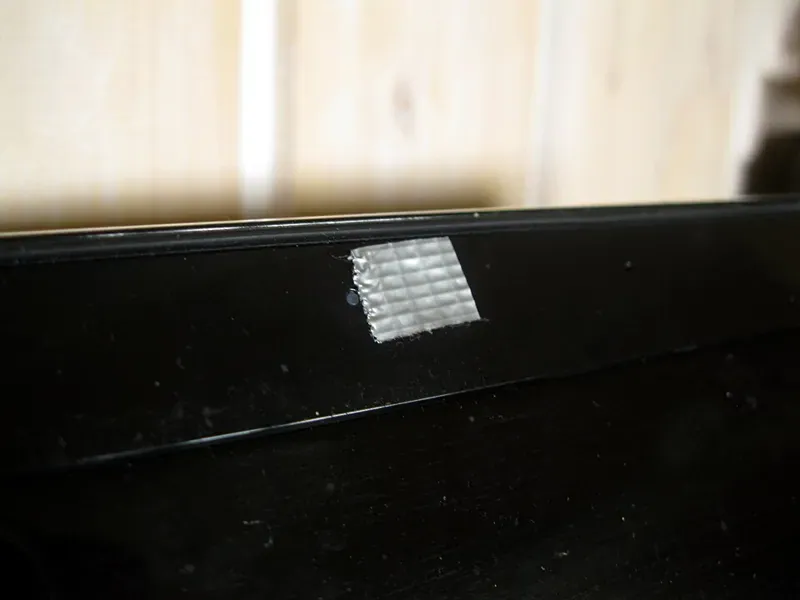
Многие ноутбуки оснащены механической шторкой над объективом. Она сдвигается рычажком рядом с камерой или встроена в крышку. Если шторка закрыта, на экране будет чёрный квадрат или серая картинка, хотя индикатор может гореть. Сдвиньте её и проверьте ещё раз.
На клавиатуре ищите клавишу с иконкой камеры, чаще всего в ряду F1-F12 или рядом с Esc. Нажмите её вместе с Fn, и камера включится или выключится. На ноутбуках Lenovo, ASUS, HP и Acer расположение отличается, поэтому смотрите на значки. Некоторые модели Lenovo дополнительно имеют режим конфиденциальности в фирменном приложении Lenovo Vantage, который отключает камеру программно.
Откройте приложение Камера
Простейший тест, работает ли железо вообще, - стандартное приложение Windows. Нажмите Пуск, введите слово Камера и откройте приложение. Если вы увидели себя, значит, камера исправна, а проблема в конкретной программе или браузере. Если выскочило сообщение, что камеру не удаётся найти или она занята, идём дальше.
Закройте все другие программы, где может быть открыта камера: Zoom, Teams, Telegram, OBS. Камера в Windows отдаёт картинку только одному приложению, поэтому вторая программа получит чёрный экран. Для быстрой проверки без установки программ есть онлайн проверка веб-камеры и микрофона.
Разрешения Windows 11 и Windows 10
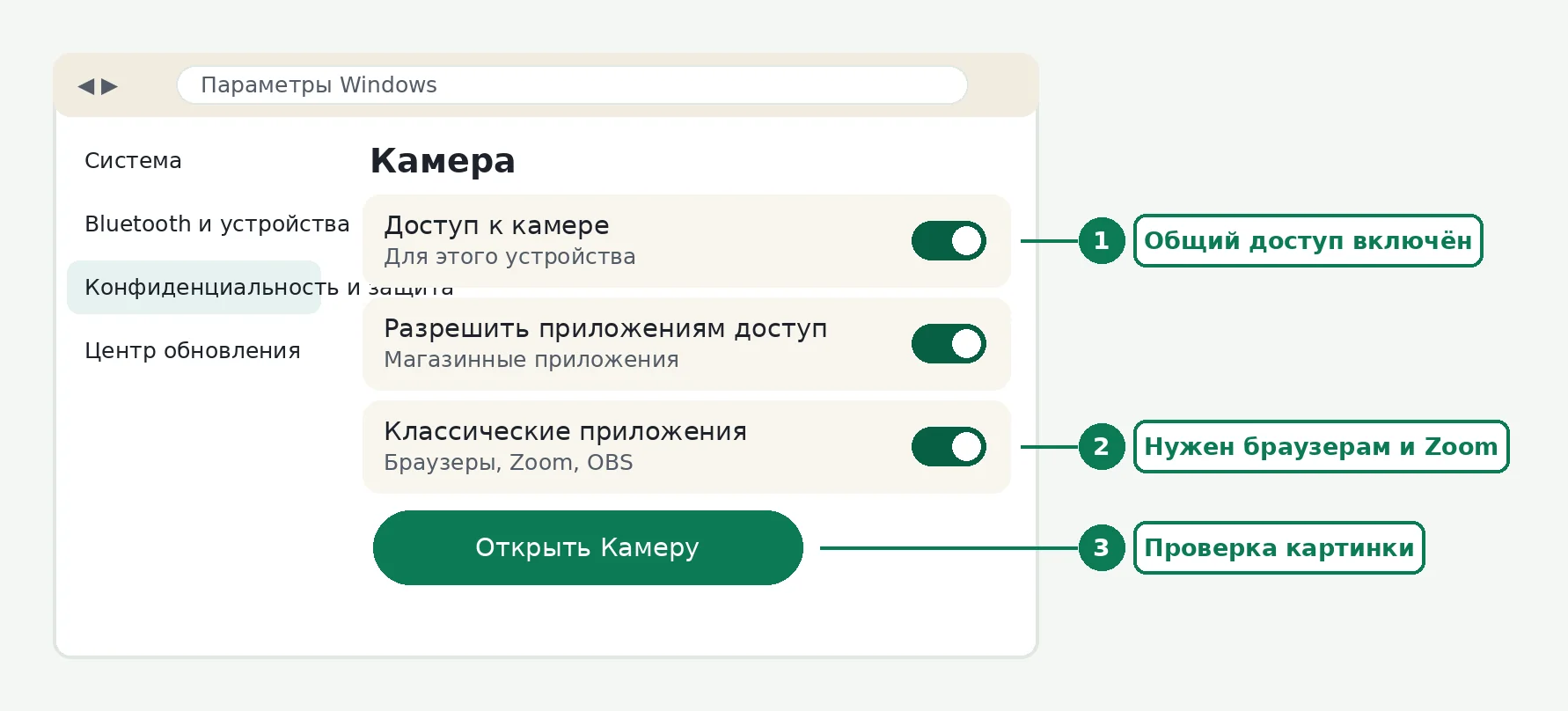
Если приложение Камера пишет, что доступ закрыт, виновата настройка конфиденциальности. В Windows 11 откройте Параметры -> Конфиденциальность и защита -> Камера. В Windows 10 путь короче: Параметры -> Конфиденциальность -> Камера. Включите переключатель доступа к камере для устройства и для приложений.
Отдельная строка относится к классическим программам: "Разрешить классическим приложениям доступ к камере". Именно её используют браузеры и Zoom, поэтому она должна быть включена. В части сборок Windows 11 для классических приложений уже появились отдельные переключатели, тогда включите нужную программу в списке. Если кнопки серые, их заблокировал администратор, например в рабочем ноутбуке.
Драйвер в Диспетчере устройств
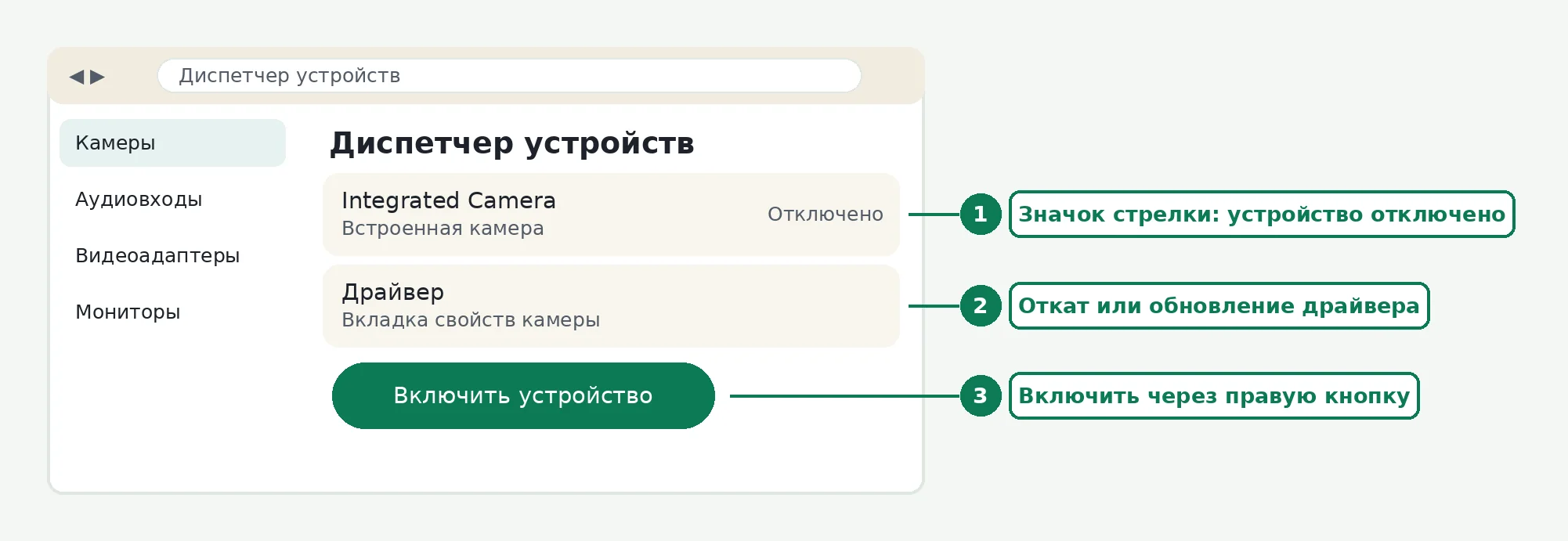
Если разрешения в порядке, а камеры нет, проверьте драйвер. Нажмите правой кнопкой по кнопке Пуск и выберите Диспетчер устройств. Камера должна быть в разделе Камеры, иногда в Устройства обработки изображений или в Звуковые, игровые и видеоустройства. Если рядом значок стрелки вниз, устройство отключено: нажмите правой кнопкой и выберите Включить устройство.
Если камеры в списке нет совсем, выберите Действие -> Обновить конфигурацию оборудования. Если проблема появилась после обновления, откройте свойства камеры, вкладку Драйвер и нажмите Откатить. Не помогло - удалите устройство и перезагрузите ноутбук: Windows установит драйвер заново. Свежие драйверы лучше брать на сайте производителя ноутбука.
Антивирус, программы и браузер
Некоторые антивирусы и комплексы защиты включают защиту веб-камеры и блокируют доступ неизвестным программам. Посмотрите настройки раздела конфиденциальности в вашем антивирусе и разрешите нужную программу. Для проверки можно ненадолго приостановить защиту, но не оставляйте её выключенной.
В браузере камера отдельно запрашивает доступ у каждого сайта. В Chrome нажмите значок слева от адреса, выберите настройки сайта и в пункте Камера поставьте Разрешить. В Edge порядок аналогичный. Если камера не работает только в браузере, а в приложении Камера всё хорошо, проблема именно здесь. Помогает перезапуск браузера и отключение расширений, которые лезут в медиаустройства.
Когда включённая камера всё равно плохая
Иногда камера включается, но изображение тёмное, мутное или с задержкой. Это не поломка: матрицы в ноутбуках простые и требуют хорошего света. Поставьте лампу перед лицом, а не за спиной, и протрите объектив салфеткой, на нём часто остаётся отпечаток пальца. Настройки яркости и баланса белого разобраны в статье настройка веб-камеры в Windows.
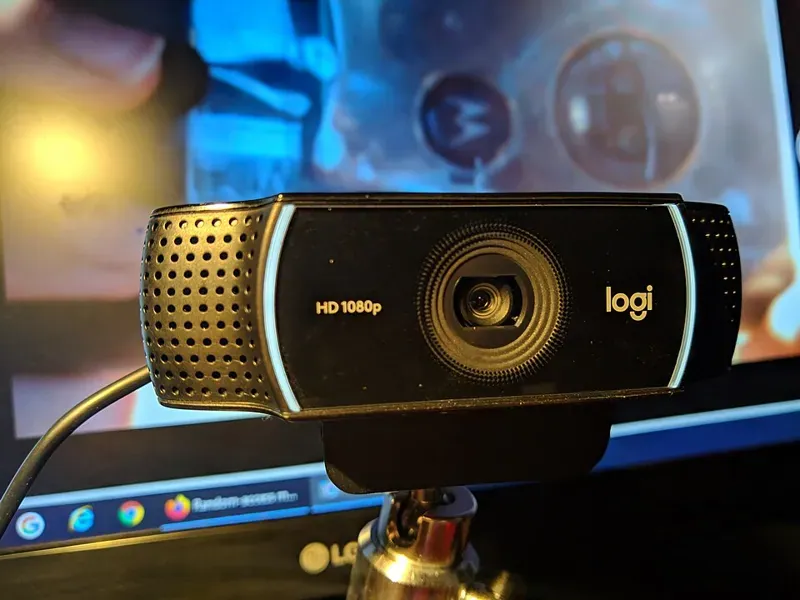
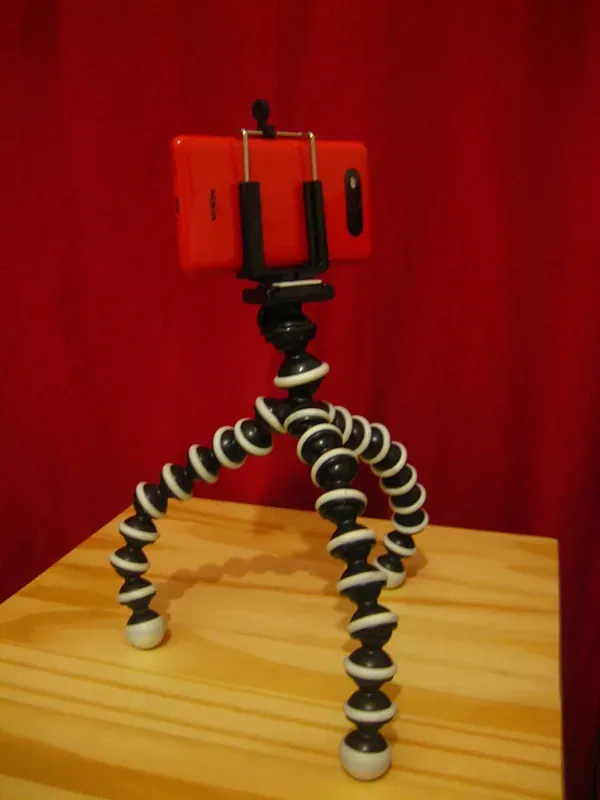
Если встроенная камера слабая, можно использовать телефон, об этом в обзоре как использовать телефон как веб-камеру, или подобрать внешнюю модель по руководству про камеру для стрима.
Таблица проверок по симптомам
| Симптом | Вероятная причина | Что сделать |
|---|---|---|
| Чёрный экран, индикатор горит | Закрыта шторка или камера занята | Открыть шторку, закрыть другие программы |
| Сообщение об отключённой камере | Клавиша Fn или режим конфиденциальности | Нажать Fn с иконкой камеры, проверить фирменное приложение |
| Камеры нет в списке устройств | Драйвер или отключение в BIOS | Обновить конфигурацию, переустановить драйвер |
| Не работает только в одной программе | Запрет в приложении или браузере | Проверить настройки программы и сайта |
| Доступ закрыт серыми переключателями | Политика администратора | Обратиться к владельцу компьютера |
Проверка камеры перед эфиром и верификацией на площадке
Для вебкам-модели неработающая камера - это потерянные часы в эфире и сорванная верификация. Проверку делайте накануне, а не за пять минут до выхода: после обновления Windows или драйвера настройки иногда сбрасываются.
- Откройте приложение Камера и убедитесь, что картинка есть, а ориентация правильная.
- Откройте страницу своей площадки в том же браузере, в котором будете работать, и разрешите доступ к камере и микрофону для этого сайта.
- Закройте Zoom, Telegram, OBS и вкладки с видеосвязью, чтобы камера не оказалась занята.
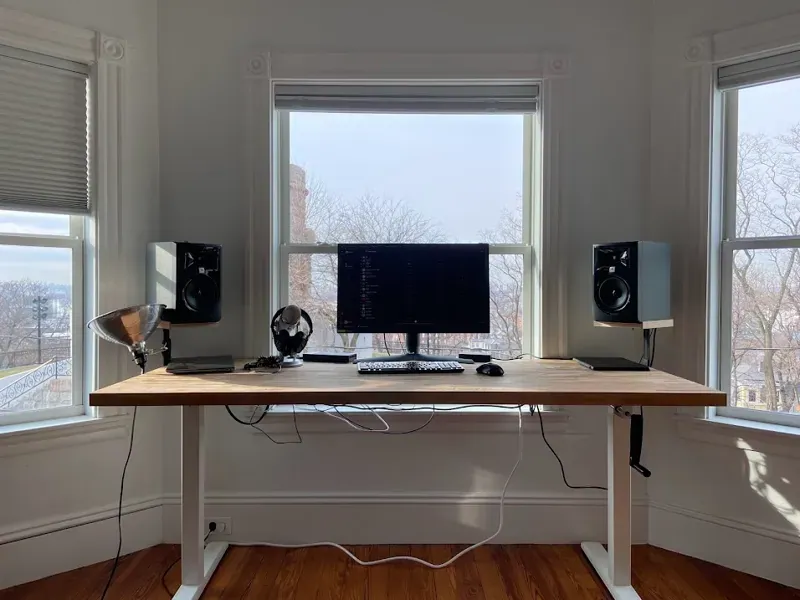
- Проверьте задний план: на нём не должно быть документов, адресов, фото родных и окон с узнаваемым видом.
- Если площадка просит снимок с документом, заранее поставьте свет перед лицом, чтобы текст на документе читался.
Если камера отказывается работать в браузере именно на площадке, попробуйте второй браузер и перезапустите компьютер. Запасной вариант на случай поломки - камера телефона, она подключается по USB за несколько минут.
Частые ошибки
- Ищут отдельную кнопку включения, хотя камера включается самой программой.
- Забывают про шторку и клавишу Fn на ноутбуках с функциональными клавишами.
- Включают разрешения только для магазинных приложений, а классические оставляют выключенными.
- Ставят драйверы с сомнительных сайтов вместо страницы поддержки производителя.
- Тестируют сразу в двух программах и получают чёрный экран из-за занятой камеры.
Проверка камеры и микрофона
Изображение, разрешение, FPS и уровень звука прямо в браузере. Работает прямо на странице, данные никуда не отправляются.
Частые вопросы
Как включить камеру на ноутбуке Windows 11?
Откройте приложение Камера через Пуск. Если изображения нет, проверьте Параметры -> Конфиденциальность и защита -> Камера и включите доступ, затем убедитесь, что включён пункт для классических приложений.
Как включить камеру на ноутбуке Lenovo?
Нажмите клавишу с иконкой камеры вместе с Fn, если она есть в ряду функциональных клавиш, и проверьте шторку. На некоторых моделях есть режим конфиденциальности в приложении Lenovo Vantage, его нужно выключить.
Почему не работает веб-камера на ноутбуке после обновления Windows?
Обновление могло сбросить драйвер или разрешения. Проверьте настройки конфиденциальности, включите камеру в Диспетчере устройств и при необходимости откатите драйвер на предыдущую версию.
Как проверить, что камера работает?
Запустите приложение Камера в Windows или откройте онлайн проверку в браузере. Если там изображение есть, а в программе нет, ищите причину в настройках этой программы.
Камера включена, но картинка чёрная. В чём дело?
Чаще всего объектив закрыт шторкой, камеру занимает другая программа или включена защита камеры в антивирусе. Закройте остальные программы с видео и проверьте шторку.