Микрофон для стрима: какой выбрать и как настроить
Микрофон для стрима выбирают по трём вопросам: где вы сидите, насколько тихая комната и сколько готовы потратить. Для вебкам-модели звук в привате и общем чате не менее важен, чем картинка: зрители уходят из эфира с эхом и шумом быстрее, чем из эфира с неидеальным светом. Ниже сравнение типов микрофонов, объяснение динамических и конденсаторных, таблица по бюджету и настройка микрофона в Windows и в OBS. Работать на площадках можно только с 18 лет, а звук всегда проверяйте до эфира.
Содержание
Четыре типа микрофонов и где они подходят
USB-микрофон подключается напрямую к компьютеру и не требует дополнительных устройств. Это самый простой вариант для новичка: втыкаете, выбираете в настройках, говорите. Качество у хороших моделей близко к студийному, а цена умеренная.
XLR-микрофон подключается через аудиоинтерфейс или микшер. Он стоит дороже вместе со всем комплектом, но даёт гибкость: можно менять микрофон, не меняя остальное, и добавлять обработку. Для начала он избыточен, но подходит тем, кто растёт в сторону профессионального звука.
Петличка крепится на одежду и записывает голос с короткого расстояния. Она удобна, когда нужно двигаться и не держать стойку в кадре, но нестабильно реагирует на шорох ткани и дыхание. Гарнитура - наушники с микрофоном - надёжный бюджетный вариант: микрофон всегда на одном расстоянии, эхо не возникает.
| Тип | Плюсы | Минусы | Ориентир, руб. |
|---|---|---|---|
| Гарнитура | Нет эха, дёшево, всегда у рта | Средний звук, давит на голову | 1 500-8 000 |
| USB-микрофон | Простое подключение, хороший звук | Занимает стол | 3 000-15 000 |
| Петличка | Мало места, постоянная дистанция | Шорохи одежды | 1 000-6 000 |
| XLR с интерфейсом | Максимальное качество и гибкость | Дорого, сложнее настройка | 12 000-40 000 |
Цены ориентировочные и зависят от магазина и курса, перед покупкой сверяйте их.
Динамический или конденсаторный
Динамический микрофон менее чувствителен и хуже ловит фоновые шумы, поэтому он подходит для обычной комнаты с компьютерным вентилятором и шумом улицы. Конденсаторный чувствительнее, передаёт больше деталей и нюансов, но ловит всё: клавиатуру, дыхание, эхо стен. Ему нужна тихая комната и хорошо подобранное расстояние.
Динамические модели вроде Shure MV7 часто советуют для домашней обстановки как раз из-за слабой реакции на комнатные шумы, а у конденсаторных, например Rode NT-USB Mini, отмечают заметный фоновый шум в неподготовленной комнате. Поэтому выбирайте по комнате, а не по моде.
Практический вывод: если комната шумная или необработанная, начинайте с динамического микрофона. Если у вас тихо и есть мягкая мебель, можно брать конденсаторный. Различие слышно на записи, а не по цене.
Диаграмма направленности
Диаграмма показывает, откуда микрофон слышит лучше всего. Кардиоидная ловит звук спереди и меньше с боков и сзади, это основной вариант для стрима. Всенаправленная слышит со всех сторон, она годится для разговора за столом нескольких людей, но в одиночной комнате добавляет шумы.
Двунаправленная диаграмма захватывает звук спереди и сзади, подходит для интервью. Некоторые модели, например Blue Yeti, позволяют переключать режимы. Если выбирать один режим, оставляйте кардиоидный.
Направляйте микрофон на рот, а не на клавиатуру и колонки. Тогда главный шум оказывается сзади, где чувствительность минимальна.
Примеры моделей и на что они подходят
Здесь только реально существующие модели для ориентира, наличие и цены проверяйте в магазинах. Shure MV7 - динамический микрофон с USB и XLR, его часто выбирают для стрима. Fifine в линейке имеет бюджетные динамические и конденсаторные модели с USB. Blue Yeti - большой конденсаторный микрофон с несколькими режимами, требовательный к тишине. Rode NT-USB Mini и Audio-Technica AT2020USB - компактные конденсаторные модели.
HyperX QuadCast и Razer Seiren - популярные игровые USB-микрофоны с кардиоидным режимом. Для бюджета до 5 000 рублей подойдут простые модели Fifine, Maono и аналоги. Цену в магазине всегда сравнивайте, а отзывы читайте с оглядкой на условия: комната, голос, ожидания.
Подбирайте также стойку и поп-фильтр: без них даже дорогой микрофон ловит стук по столу и шипящие. Общий бюджет на набор из микрофона, стойки и фильтра закладывайте с запасом. Полный список техники приводится в статье про минимальный набор для дома.
Настройка микрофона в Windows
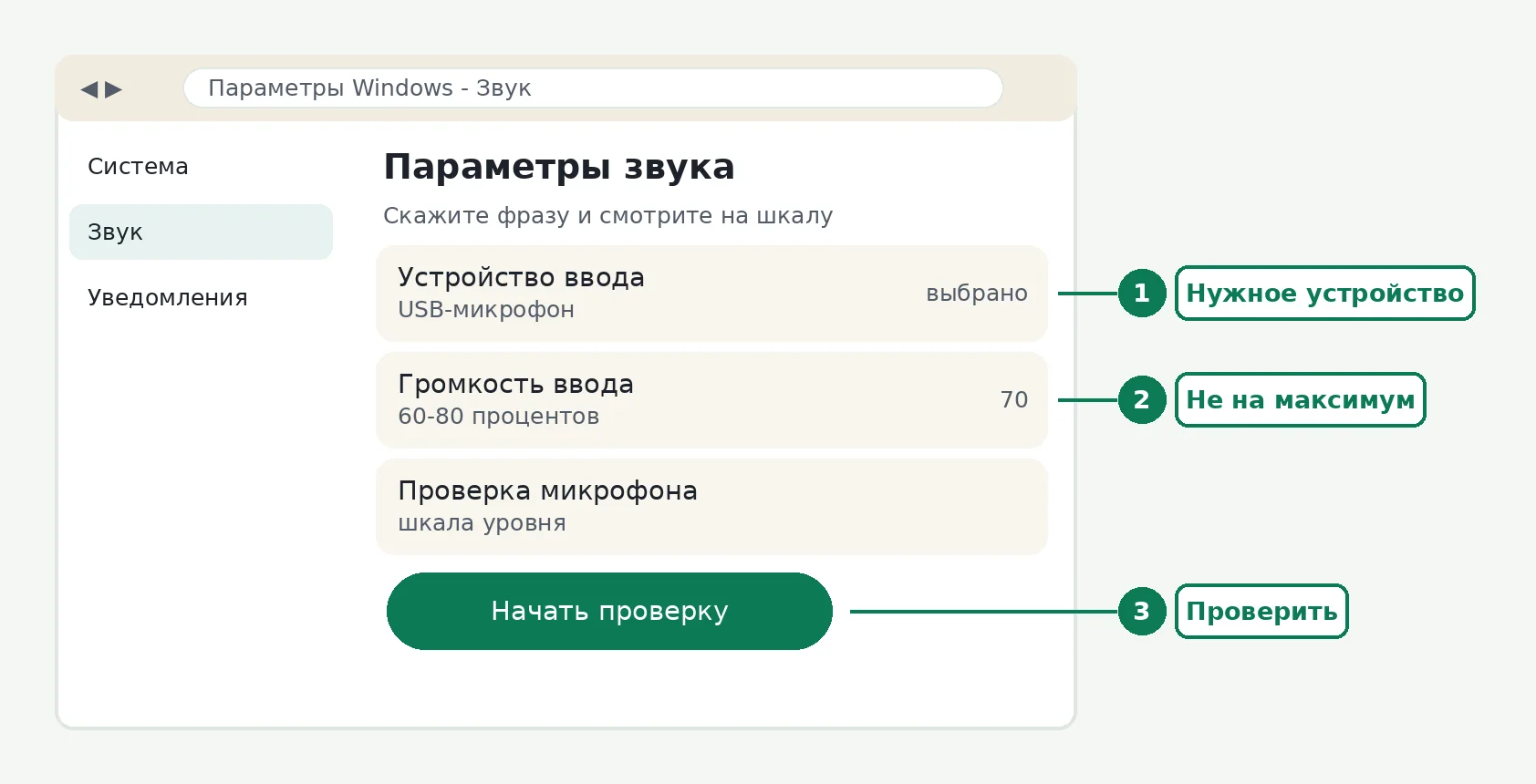
Откройте Параметры -> Система -> Звук -> Ввод и выберите микрофон из списка. Нажмите на него, проверьте индикатор уровня и скажите несколько фраз. Уровень лучше держать так, чтобы шкала в громких местах доходила до середины, а не упиралась в край, иначе звук искажается.
Если шкала сильно прыгает от лёгких звуков, уменьшите чувствительность или отодвиньте микрофон. Если ползунок уже почти на максимуме, лучше приблизить микрофон ко рту, чем накручивать усиление.
Проверить звук можно и без записи, в онлайн-проверке веб-камеры и микрофона. Если слышите эхо или двойной голос, причины и способы устранения описаны в статье про эхо в микрофоне.
Настройка микрофона в OBS
В OBS нажмите плюс в списке источников, выберите Захват входного аудиопотока, назовите его и выберите микрофон. Затем правой кнопкой по источнику -> Фильтры. Базовый набор: шумоподавление, шумовой шлюз (Noise Gate) и компрессор, а названия в списке могут чуть отличаться в зависимости от версии перевода. Шумоподавление стоит ставить умеренно: чрезмерный уровень делает голос металлическим.
Шлюз отключает микрофон, когда вы молчите. Настройте порог открытия чуть выше шума комнаты, а закрытия чуть ниже, чтобы шлюз не срезал концы слов. Компрессор выравнивает громкость между тихой и громкой речью. Мягкие значения почти всегда лучше жёстких, а потом корректируйте по слуху.
На индикаторе громкости OBS голос должен находиться в зелёно-жёлтой зоне, не заходя в красную. Если индикатор постоянно красный, снизьте усиление в Windows или в фильтре усиления. Подробности о самом OBS читайте на официальном сайте программы.
Как настроить звук для привата и общего чата
В эфире вебкам-модели голос слышен вплотную, и любой посторонний звук выдаёт обстановку: стук клавиш, голоса за стеной, шаги. Выбирайте микрофон, который хуже ловит комнату: динамический или гарнитуру с микрофоном у рта. Громкость задайте так, чтобы речь не искажалась, когда вы смеётесь или говорите громче.
Перед работой сделайте короткую запись и прослушайте её в наушниках: шумоподавление включайте умеренно, чтобы голос не звучал металлически. Если в эфире идёт музыка с компьютера, держите её тише голоса и выведите в отдельную дорожку, чтобы зрители слышали вас в первую очередь.
- Используйте наушники, а не колонки: тогда не будет эха и звука зрителей в микрофоне.
- Отключите системные звуки и уведомления мессенджеров, чтобы они не попадали в эфир.
- Проверьте, что в браузере на площадке выбран именно внешний микрофон, а не встроенный.
- Не называйте в эфире настоящее имя, город и район: микрофон ловит и такие оговорки.
Расстояние, стойка и ошибки
Динамический микрофон держат в нескольких сантиметрах от рта, а конденсаторный чуть дальше. Если слишком приблизить, появятся взрывные звуки на буквах п и б, а если отодвинуть, прибавится комната. Поп-фильтр или поролоновая ветрозащита помогает бороться с этим.
- Микрофон направлен не на рот, а вбок: звук тонкий и далёкий.
- Микрофон стоит на столе рядом с клавиатурой: стук слышен всем.
- Выбрано не то устройство: Windows использует встроенный микрофон ноутбука.
- Слишком много фильтров: голос звучит как из жестяной банки.
- Беспроводной микрофон без запаса заряда в самый ответственный момент.
Если микрофон выбран и настроен, но вам всё равно не нравится звук, проверьте комнату. Часто дело в голых стенах, а не в железе, и пару мягких предметов вокруг сделать проще, чем заменить микрофон.
Проверка камеры и микрофона
Изображение, разрешение, FPS и уровень звука прямо в браузере. Работает прямо на странице, данные никуда не отправляются.
Частые вопросы
Какой микрофон выбрать для стрима новичку?
Хороший вариант - недорогой USB-микрофон кардиоидной направленности или проводная гарнитура. Если комната шумная, берите динамический.
Нужна ли звуковая карта или интерфейс?
Для USB-микрофона нет, он подключается напрямую. Интерфейс нужен для XLR-микрофонов, а также если вы хотите гибко менять оборудование.
Динамический лучше конденсаторного?
Это зависит от комнаты. Динамический лучше в шумной и необработанной, конденсаторный раскрывается в тихой и мягкой.
Как настроить микрофон в OBS?
Добавьте источник Захват входного аудиопотока, выберите микрофон и добавьте фильтры: подавление шума, шумовой шлюз и компрессор. Следите, чтобы индикатор не заходил в красное.
Почему микрофон тихий?
Проверьте, что выбрано нужное устройство, поднимите уровень в Параметрах Windows и приблизьте микрофон ко рту. Если звук всё равно тихий, возможно, нужно усиление на самом микрофоне.