Оборудование для работы вебкам-моделью: что купить и сколько это стоит
Оборудование для вебкам работы складывается из шести частей: компьютер, камера, свет, звук, интернет и фон. Ниже полный список по трём уровням - стартовому, среднему и студийному, с ориентирами цен в рублях и подсказкой, на чём можно сэкономить, а на чём нельзя. Работать на площадках можно только с 18 лет, а перед покупкой стоит свериться с техническими требованиями выбранной площадки.
Содержание
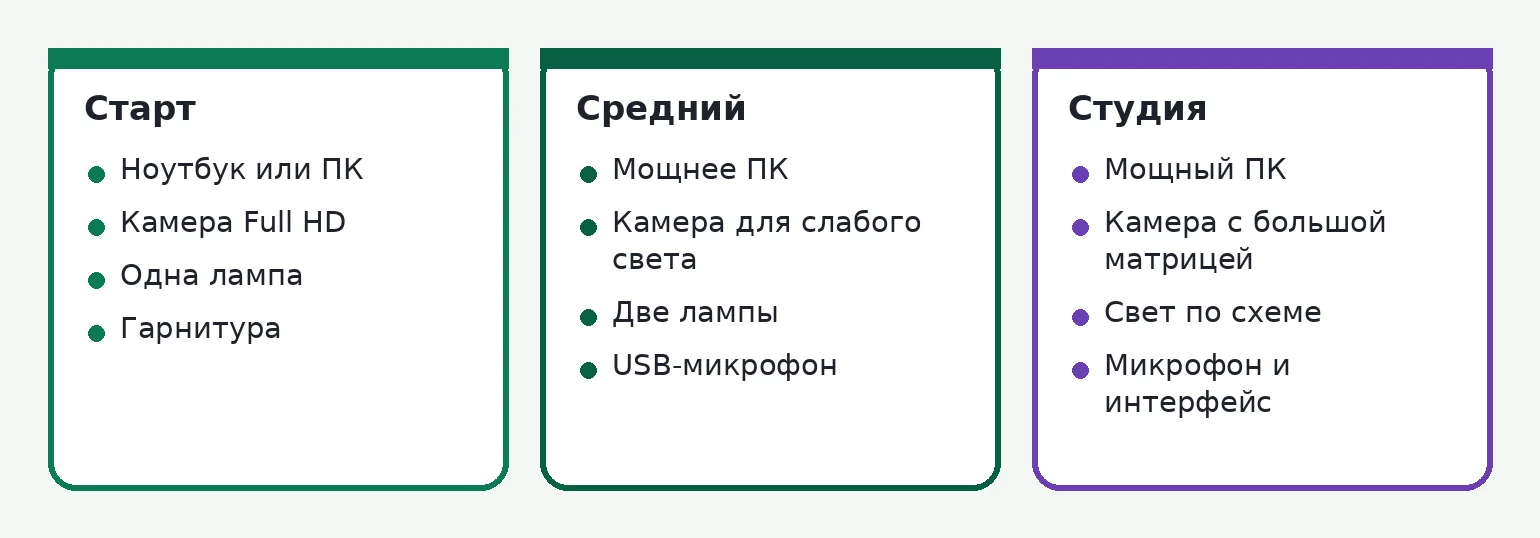
Три уровня оснащения и что в них входит
Единого списка не существует: площадки принимают трансляцию с разного железа, а требования к картинке у них отличаются. Поэтому удобнее смотреть на оснащение как на лестницу. Стартовый уровень нужен, чтобы выйти в эфир и понять, подходит ли вам формат. Средний даёт чистую картинку и звук, с которыми комфортно работать каждый день. Студийный нужен тем, кто стримит много часов подряд и хочет стабильности.
Покупать всё сразу не обязательно. Практичнее начать с минимального набора, о котором подробно рассказано в статье про минимальный набор техники для дома, а улучшать по одному элементу, начиная с того, что хуже всего видно в эфире. Чаще всего это свет и звук, а не камера.
18+ Свежие промокоды казино без депозита: бонусы, вейджер и слоты для фриспинов.
| Часть оснащения | Старт, руб. | Средний уровень, руб. | Студийный уровень, руб. |
|---|---|---|---|
| Компьютер или ноутбук | уже имеющийся или 30 000-45 000 | 50 000-80 000 | 90 000 и выше |
| Веб-камера | 2 500-6 000 | 7 000-15 000 | 15 000-40 000 или зеркалка с захватом |
| Свет | 1 500-4 000 | 5 000-12 000 | 15 000-40 000 |
| Микрофон или гарнитура | 2 000-5 000 | 6 000-15 000 | 15 000-35 000 с интерфейсом |
| Фон, штатив, кабели | 1 000-3 000 | 3 000-8 000 | 8 000-25 000 |
Цены ориентировочные и сильно зависят от магазина и курса, перед покупкой сверьте их на нескольких площадках объявлений и в магазинах электроники.
Какой компьютер подойдёт
Трансляция с веб-камеры нагружает процессор умеренно, если не запущено много программ. Для комфортной работы ориентируйтесь на современный четырёхъядерный процессор, 8 ГБ оперативной памяти как нижнюю границу и лучше 16 ГБ, если одновременно открыты браузер, программа трансляции и мессенджеры. Свободного места на диске нужно немного, но запас в десятки гигабайт избавит от проблем с обновлениями.
Ноутбук удобен тем, что в нём уже есть экран, клавиатура и аккумулятор на случай отключения света. Стационарный компьютер мощнее за те же деньги и лучше охлаждается, но привязан к одному месту. Смартфон как основное устройство работает, но с ним сложнее поставить свет и звук, поэтому большинство выбирает компьютер.
Если планируете вести эфир одновременно на нескольких площадках, берите запас по процессору: каждая лишняя вкладка с видео и каждое окно программы потребляет ресурсы. Монитор побольше нужен, чтобы видеть чат, собственную картинку и настройки одновременно, и второй экран иногда оказывается полезнее более дорогой камеры.
Камера: что важно и что маркетинг
Для большинства площадок достаточно 1080p при 30 кадрах в секунду, но по факту картинку определяют матрица, объектив и освещение, а не цифра разрешения. Дешёвая камера с заявленным Full HD в тусклой комнате даёт шумное смазанное изображение, а хорошая в том же помещении при нормальном свете выглядит заметно лучше. Подробные критерии выбора разобраны в статье про выбор веб-камеры для стрима.
На стартовом уровне подойдёт любая внятная модель с автофокусом и креплением на монитор. На среднем стоит искать камеры с хорошей работой в слабом свете и настройками выдержки через программу производителя. На студийном обычно переходят на беззеркальную или зеркальную камеру с картой захвата либо на камеры с большой матрицей, но для этого нужен и свет соответствующего уровня, иначе разница не окупится.
Перед покупкой и после неё проверьте результат во встроенных настройках Windows и в нашем онлайн-инструменте проверки веб-камеры и микрофона: так сразу видно резкость, цвета и задержку звука.
Свет и фон
Свет - самая недооценённая часть набора. Дешёвая камера при хорошем свете даёт более приятную картинку, чем дорогая при настольной лампе. Минимум - один мягкий источник перед лицом чуть выше уровня глаз, например кольцевая лампа или светодиодная панель с рассеивателем. Для более объёмного кадра добавляют второй источник сбоку и подсветку фона.
Схема расстановки подробно описана в статье про свет для стрима, а выбор и установка лампы - в материале про кольцевую лампу. Главное правило: не светить сзади слабее, чем спереди, и не смешивать тёплый и холодный свет в одном кадре.
Фон нужен нейтральный и аккуратный. Это может быть однотонная стена, ткань на стойке или аккуратный интерьер без личных вещей, по которым можно определить адрес, а также без документов и фотографий.
Звук и интернет
Плохой звук раздражает зрителей быстрее, чем средняя картинка. Минимум - гарнитура с микрофоном на проводе, она же избавляет от эха. Следующий шаг - USB-микрофон на стойке, динамический для комнаты без обработки и конденсаторный для тихой. Разбор типов и настроек есть в статье про микрофон для стрима, а эхо в этом случае чаще всего возникает из-за колонок.
Интернет лучше подключать кабелем: Wi-Fi работает, но при помехах даёт скачки задержки и пропадание кадров. Для эфира в 1080p обычно нужна исходящая скорость порядка 6-10 Мбит/с с запасом, точные цифры зависят от площадки. Запас лучше проверять замером скорости в то время суток, когда вы планируете работать.
Программы и мелочи
Многие площадки позволяют вести эфир прямо в браузере, без дополнительных программ. Если нужен более гибкий вариант с несколькими сценами, фильтрами звука и виртуальной камерой, ставят OBS Studio с официального сайта проекта. Скачивайте только оттуда: подделки под известные программы часто несут вирусы.
Из мелочей пригодятся штатив или кронштейн для камеры, подставка под ноутбук, чтобы объектив был на уровне глаз, пара запасных кабелей USB и удлинитель с фильтром. Если дома нестабильное электричество, источник бесперебойного питания защитит и от потери эфира, и от поломки техники.
- Пароли от аккаунтов храните в менеджере паролей, а не в заметках на рабочем столе.
- Включите двухфакторную защиту на площадке и почте.
- Закройте уведомления мессенджеров на время эфира.
- Заклейте или закройте камеру, когда не работаете.
Типичные ошибки при покупке
Самая частая ошибка - потратить большую часть бюджета на камеру и забыть про свет и звук. Вторая - купить технику, не проверив, что она совместима с вашим компьютером и портами: USB 3.0 камера в разъёме USB 2.0 работает в сниженном режиме, а часть моделей без драйвера не поддерживает нужные разрешения.
Третья - слепо доверять обещаниям продавцов вроде 4K и ночного режима. Реальное качество смотрите в обзорах и тестах, а при покупке выбирайте магазины с возвратом. Четвёртая - покупать оборудование по совету людей, которые сразу предлагают вступить в студию на их условиях: связывать покупку техники с подписанием договора не нужно.
Если оборудование куплено, а эфиры не заладились, не спешите докупать. Сначала проверьте свет, звук и стабильность соединения: эти три вещи дают основную часть впечатления.
Частые вопросы
Сколько стоит минимальный набор для вебкам работы?
Если компьютер уже есть, минимальный набор из камеры, света и гарнитуры обычно укладывается ориентировочно в 6 000-15 000 рублей. Цены зависят от магазина и курса, сверяйте их перед покупкой.
Можно ли начать с ноутбука и встроенной камеры?
Для пробы формата можно, но встроенные камеры обычно слабее в слабом свете и не позволяют нормально поставить кадр. Внешняя камера и свет заметно улучшают картинку за небольшие деньги.
Что важнее: камера или свет?
Для большинства комнат свет даёт больший прирост качества на каждый вложенный рубль. Сначала настройте освещение, а затем решайте, нужна ли дорогая камера.
Нужен ли отдельный микрофон?
Не обязательно, на старте хватает проводной гарнитуры. Отдельный микрофон на стойке нужен, если вам важна естественная речь без давления наушников и вы готовы настроить звук.
Нужна ли проводная сеть или хватит Wi-Fi?
Wi-Fi подойдёт для пробы, но для регулярных эфиров лучше кабель. Он стабильнее и меньше зависит от помех соседних сетей.