Настройка веб-камеры в Windows 10 и 11: яркость, фокус и программы
Настройка веб-камеры в Windows сводится к нескольким параметрам: яркость, контраст, экспозиция, баланс белого и фокус. Для вебкам-модели эти настройки определяют, как выглядят кожа, цвет и чёткость в эфире на площадке, поэтому подбирать их стоит заранее и под свой свет. Где они находятся, зависит от версии системы и модели камеры: в Windows 11 есть собственная страница настроек, в Windows 10 приходится пользоваться фирменной программой, браузером или OBS. Разберём все места по очереди.
Содержание
- Что именно можно настроить
- Windows 11: страница Камеры в Параметрах
- Windows 10: где искать настройки
- Настройка в браузере
- Фирменные программы: Logitech и другие
- Настройка камеры в OBS
- Рекомендуемые значения по ситуациям
- Свет решает больше настроек
- Настройка веб-камеры для эфира вебкам-модели
- Частые проблемы при настройке
- Частые вопросы
Что именно можно настроить
Набор параметров зависит от камеры. Почти у любой модели можно поменять яркость и контраст. Продвинутые камеры дают ещё экспозицию, усиление, баланс белого, резкость, автофокус и зум. Дешёвые встроенные камеры ноутбуков часто имеют только яркость и контраст, а остальное делает автоматика.
Автоматические режимы удобны, но иногда мешают: камера постоянно меняет экспозицию, картинка то светлеет, то темнеет, или лицо теряет чёткость при движении. В такой ситуации выключите автоматику и задайте значения вручную. Только перед этим поправьте свет, о нём ниже, потому что программными настройками плохое освещение не исправить.
Windows 11: страница Камеры в Параметрах
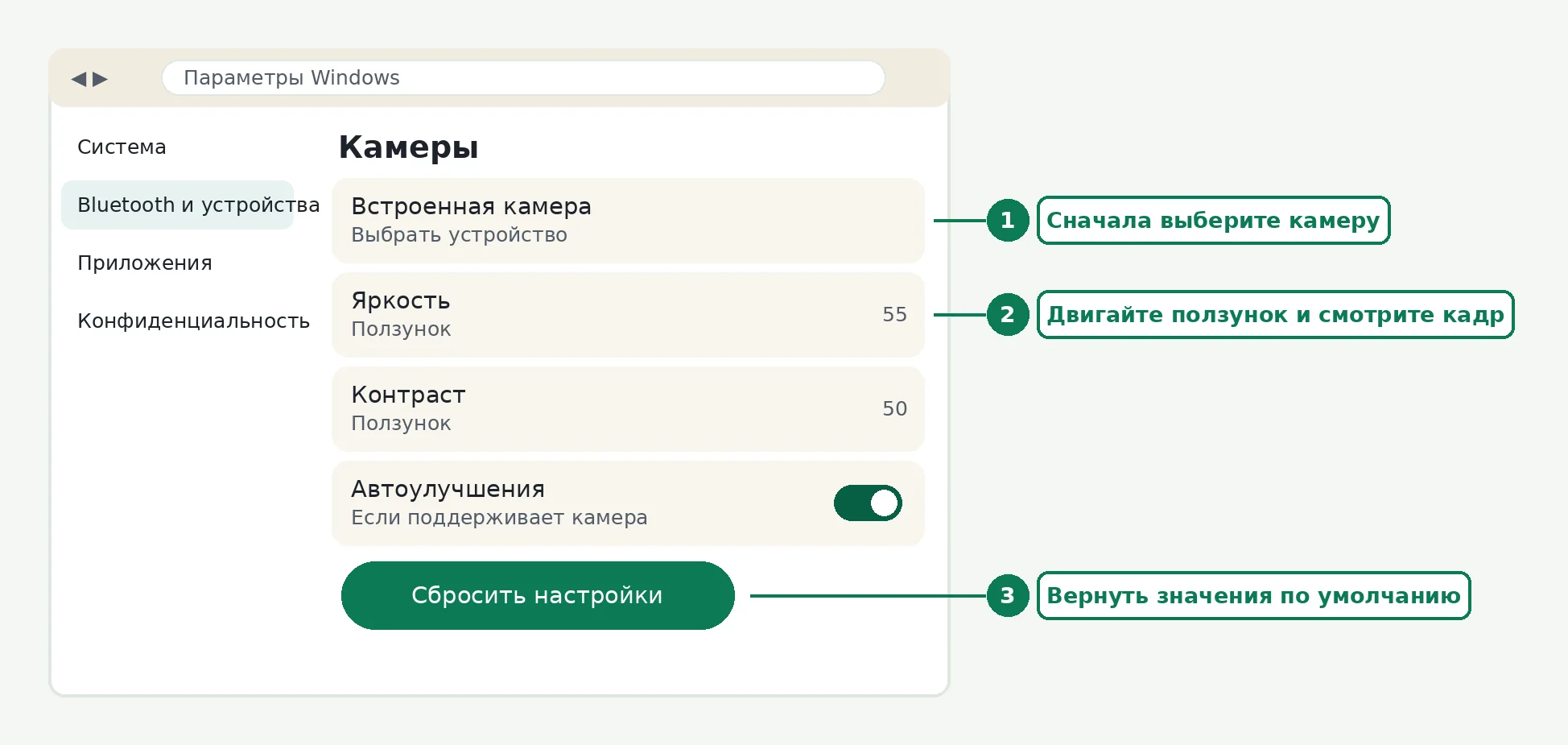
В Windows 11 есть встроенная страница. Откройте Параметры -> Bluetooth и устройства -> Камеры, выберите нужную камеру в списке. Откроется предварительный просмотр и блок настроек картинки: яркость, контраст и другие параметры, которые поддерживает устройство. Если камера не поддерживает регулировку, ползунок просто не показывается.
Настройки сохраняются для каждой камеры и пользователя, но на другой компьютер не переносятся. Если производитель выпустил своё приложение, в связанных параметрах появится кнопка для его запуска. Для проверки результата используйте онлайн проверку веб-камеры или приложение Камера.
Windows 10: где искать настройки
В Windows 10 общей страницы с ползунками нет. В Параметры -> Конфиденциальность -> Камера вы только разрешаете доступ, но не регулируете картинку. Поэтому варианты такие: приложение производителя, настройки внутри нужной программы, например Zoom или OBS, или сторонние утилиты управления камерой.
Дополнительно можно открыть приложение Камера и в его настройках поменять разрешение и качество видео. Если камера USB, иногда помогает свойство устройства в Диспетчере устройств, но настроек картинки там обычно нет. Самый надёжный путь для Windows 10 - свойства устройства в OBS или программа от производителя камеры.
Настройка в браузере
Браузер сам камеру не регулирует, но позволяет выбрать устройство и разрешить к нему доступ. В Chrome откройте значок слева от адреса, затем настройки сайта и раздел Камера. Там можно выбрать нужное устройство и снять блокировку. Для постоянного выбора зайдите в Настройки -> Конфиденциальность и безопасность -> Настройки сайтов -> Камера.
Яркость и контраст многие сервисы видеосвязи настраивают сами: в Google Meet и Zoom в параметрах видео есть пункты улучшения освещения и фильтры. Для вебинаров и звонков этого часто хватает, но для трансляций лучше работать на уровне камеры и OBS. Если картинка не появляется вообще, смотрите инструкцию как включить камеру на ноутбуке.
Фирменные программы: Logitech и другие
Для камер Logitech есть несколько приложений: Logi Tune для рабочих задач, Logitech G HUB для игровых моделей и Logi Options+. В них можно менять яркость, контраст, насыщенность, баланс белого, экспозицию, автофокус и зум, если модель это поддерживает. Для разных камер доступны разные приложения, посмотрите на странице поддержки производителя, какая программа нужна именно вам.
Другие бренды работают так же: у каждого производителя есть собственная утилита, которая и даёт самые полные настройки. Скачивать её нужно только с официального сайта. Хорошая привычка - сохранить удачный профиль, чтобы быстро восстановить параметры после переустановки системы.
Настройка камеры в OBS
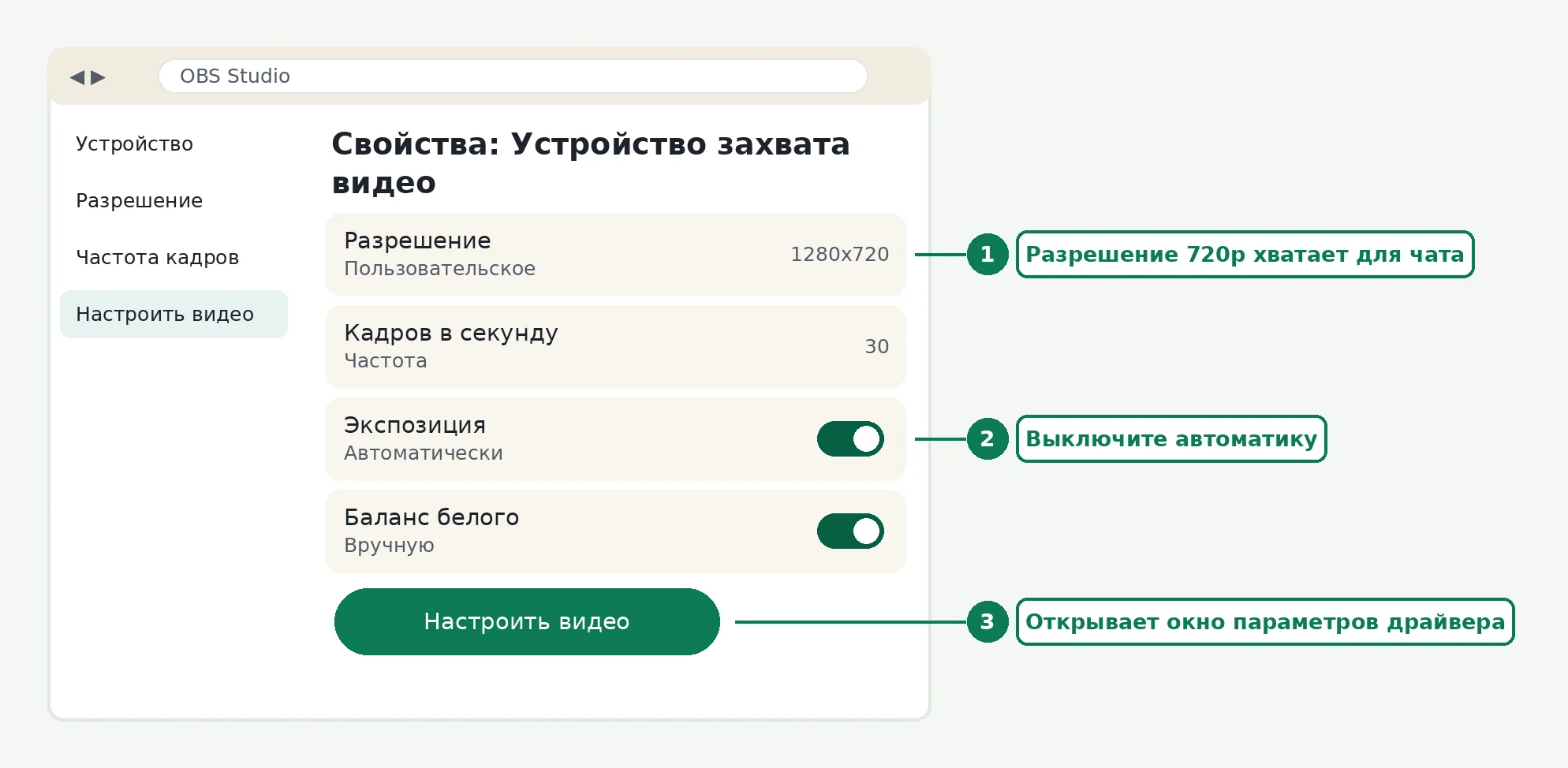
В OBS Studio добавьте источник "Устройство захвата видео", выберите камеру и нажмите кнопку настройки видео. Откроется окно свойств драйвера с ползунками яркости, контраста, экспозиции, баланса белого и фокуса. Здесь же можно выключить автоматику и задать значения вручную. Там же настраивают разрешение и частоту кадров, обычно разумно ставить 1280x720 и 30 кадров в секунду.
Если картинка выглядит тусклой, проверьте формат видео: некоторые камеры по умолчанию отдают сжатый поток, а несжатый или другой формат даёт лучшее качество. Подробнее о сценах и звуке рассказано в руководстве по настройке OBS.
Рекомендуемые значения по ситуациям
| Ситуация | Экспозиция и яркость | Баланс белого | Фокус |
|---|---|---|---|
| Тёмная комната | Поднять яркость и усиление, не выше середины | Подогнать вручную под лампу | Ручной, на расстоянии лица |
| Свет из окна сбоку | Уменьшить яркость, лицо не должно засвечиваться | Вручную, дневной свет | Автофокус включён |
| Лампа перед лицом | Средняя, автоматика выключена | Фиксированный | Ручной |
| Видеозвонок для работы | Автоматика допустима | Авто | Авто |
Значения ориентировочные, ориентируйтесь на предварительный просмотр. Лицо должно быть светлым, но без пересвета на лбу и щеках, а белые предметы в кадре - белыми, без жёлтого или голубого оттенка.
Свет решает больше настроек
Один хороший источник света перед лицом на уровне глаз даёт больше, чем любые программы. Окно или лампа должны быть перед вами, а не за спиной, иначе камера затемнит лицо, пытаясь сохранить яркость фона. Если вы планируете регулярные эфиры, посмотрите разбор освещения для трансляций.
Телефон часто даёт картинку лучше встроенной камеры, подробнее в статье как использовать телефон как веб-камеру.
Настройка веб-камеры для эфира вебкам-модели
Эфир на площадке идёт часами, поэтому настройки нужно задать один раз и не менять во время работы. Выключите автоэкспозицию и автофокус: иначе при движении картинка пульсирует, а фокус переключается с лица на фон.
Задайте яркость так, чтобы лицо и кожа были светлыми без пересвета, а цвета выглядели естественно. Баланс белого зафиксируйте под свой свет, а не оставляйте автоматику: при смене лампы цвет кожи перестанет прыгать. Для площадок обычно достаточно 720p или 1080p при 30 кадрах, но точные требования смотрите в правилах сервиса.
- Сделайте тестовый предпросмотр на самой площадке или в онлайн-проверке и сравните его с настройками в приложении камеры.
- Сохраните профиль в фирменной программе камеры, чтобы после обновления Windows быстро вернуть значения.
- Проверьте задний план при этой экспозиции: тёмные углы комнаты не должны превращаться в шум, а светлые предметы не должны пересвечиваться.
Если настройки камеры сбрасываются при каждом запуске браузера, это обычное дело для встроенных камер ноутбуков: тогда проще выставить свет, чем добиваться картинки программами.
Частые проблемы при настройке
- Ползунков нет: камера не поддерживает регулировку, используйте приложение производителя.
- Настройки сбрасываются при каждом запуске программы: сохраните профиль в фирменной утилите или задайте значения в OBS.
- Автофокус постоянно ищет: выключите его и задайте фокус вручную.
- Картинка мерцает полосами: частота кадров не совпадает с частотой питания ламп, попробуйте 30 или 25 кадров.
- Меняете настройки во время эфира и портите кадр: подберите параметры заранее и не трогайте.
Проверка камеры и микрофона
Изображение, разрешение, FPS и уровень звука прямо в браузере. Работает прямо на странице, данные никуда не отправляются.
Частые вопросы
Где настройки веб-камеры в Windows 11?
Откройте Параметры -> Bluetooth и устройства -> Камеры и выберите нужную камеру. Там появятся предварительный просмотр и ползунки яркости и контраста, если камера их поддерживает.
Есть ли программа для настройки веб-камеры?
Универсальных нет, лучше использовать приложение производителя, например Logi Tune, Logi Options+ или Logitech G HUB для камер Logitech. Универсальный способ для любой камеры - свойства устройства в OBS.
Как настроить веб-камеру в браузере?
В браузере можно выбрать устройство и разрешить доступ через настройки сайта. Яркость и другие параметры задаются на уровне камеры, в Windows или в программе-производителе.
Почему картинка с камеры тёмная даже после настройки?
Чаще всего не хватает света на лице. Добавьте лампу перед собой и отключите подсветку экрана, затем при необходимости повысьте экспозицию в настройках камеры.
Можно ли настроить камеру в Windows 10 без программ?
Встроенных ползунков в Windows 10 нет. Можно использовать приложение Камера для базовых параметров, а яркость и баланс белого настраивать в OBS или фирменной утилите.