Как сделать круглую веб-камеру и рамку в OBS
Круглая веб-камера в OBS делается за пять шагов: обрезать кадр до квадрата, нарисовать маску с белым кругом, добавить фильтр маски, наложить рамку и сохранить готовую сцену. Для вебкам-модели круглое окно нужно, когда в эфире показывают экран или чат, а камера занимает небольшую часть кадра и должна выглядеть аккуратно. Платные плагины не нужны, достаточно встроенных фильтров и одной картинки.
Содержание
- Как OBS превращает прямоугольник в круг
- Обрезка веб-камеры до квадрата
- Как нарисовать маску-круг
- Добавление фильтра Маска изображения/смешивание
- Рамка вокруг круглого окна
- Как сохранить настроенную сцену
- Что не стоит ожидать от круглого окна
- Круглое окно камеры в эфире вебкам-модели
- Частые ошибки и проблемы
- Частые вопросы
Как OBS превращает прямоугольник в круг
Веб-камера отдаёт прямоугольный кадр, обычно 16 на 9. Чтобы получился круг, поверх кадра накладывают маску: чёрно-белую картинку, где белое показывает изображение, а чёрное его скрывает. За это отвечает встроенный фильтр Маска изображения/смешивание.
Круг получится правильным только тогда, когда и кадр, и маска квадратные. Поэтому порядок работы такой: сначала обрезка, потом маска, потом рамка. Если пропустить обрезку, круг превратится в овал.
Сам процесс не требует мощного компьютера, фильтр маски почти не нагружает систему. Он хорошо подходит для окошка с лицом в углу экрана при показе игры или рабочего стола. Базовую настройку камеры в программе лучше сделать заранее по статье про настройку OBS для стрима.
Обрезка веб-камеры до квадрата
Нужная ширина квадрата равна высоте кадра. Остальное убирают слева и справа поровну. Для типичных разрешений значения такие.
| Разрешение камеры | Размер квадрата | Обрезать слева | Обрезать справа |
|---|---|---|---|
| 1920x1080 | 1080x1080 | 420 | 420 |
| 1280x720 | 720x720 | 280 | 280 |
| 640x480 | 480x480 | 80 | 80 |
Есть два способа. Быстрый: зажмите Alt и потяните за боковую грань источника в окне предпросмотра, края срежутся. Точный: нажмите на источник правой кнопкой, выберите Фильтры, в блоке Эффект-фильтры добавьте Кадрирование/подушка (Crop/Pad, в вашем переводе название может чуть отличаться) и впишите цифры из таблицы в поля слева и справа.
Если вы обрезали кадр слишком сильно и лицо ушло в сторону, меняйте значения неравномерно, например 300 слева и 540 справа. Квадрат при этом остаётся прежним по размеру.
Как нарисовать маску-круг
Маска - обычный PNG. Откройте любой графический редактор: Paint.NET, GIMP, Photopea в браузере. Создайте картинку, размер которой совпадает с размером квадрата после обрезки, например 1080x1080. Залейте всё чёрным, затем инструментом Эллипс нарисуйте белый круг с зажатым Shift, чтобы он был ровным, и растяните его почти до краёв.
Чтобы край круга не был резким, примените размытие по Гауссу на 2-4 пикселя только к границе или нарисуйте круг с мягкой кистью. Тогда лицо будет выглядеть аккуратно, без ступенек на линии.
Сохраните файл как mask-circle.png в постоянной папке, например в Документах. Если потом переместить файл, OBS потеряет путь и маска перестанет работать.
Добавление фильтра Маска изображения/смешивание
Нажмите правой кнопкой на источник камеры, выберите Фильтры. В левом нижнем углу окна фильтров нажмите плюс, в списке выберите Маска изображения/смешивание. Нажмите Обзор рядом с полем Путь и укажите свой PNG.
Параметр Тип отвечает за способ чтения маски. Для чёрно-белой картинки подойдёт вариант с цветовым каналом, например Альфа-маска (цветовой канал). Вариант по альфа-каналу работает только с картинкой, у которой есть настоящая прозрачность. Названия могут чуть отличаться в вашей версии, смысл тот же.
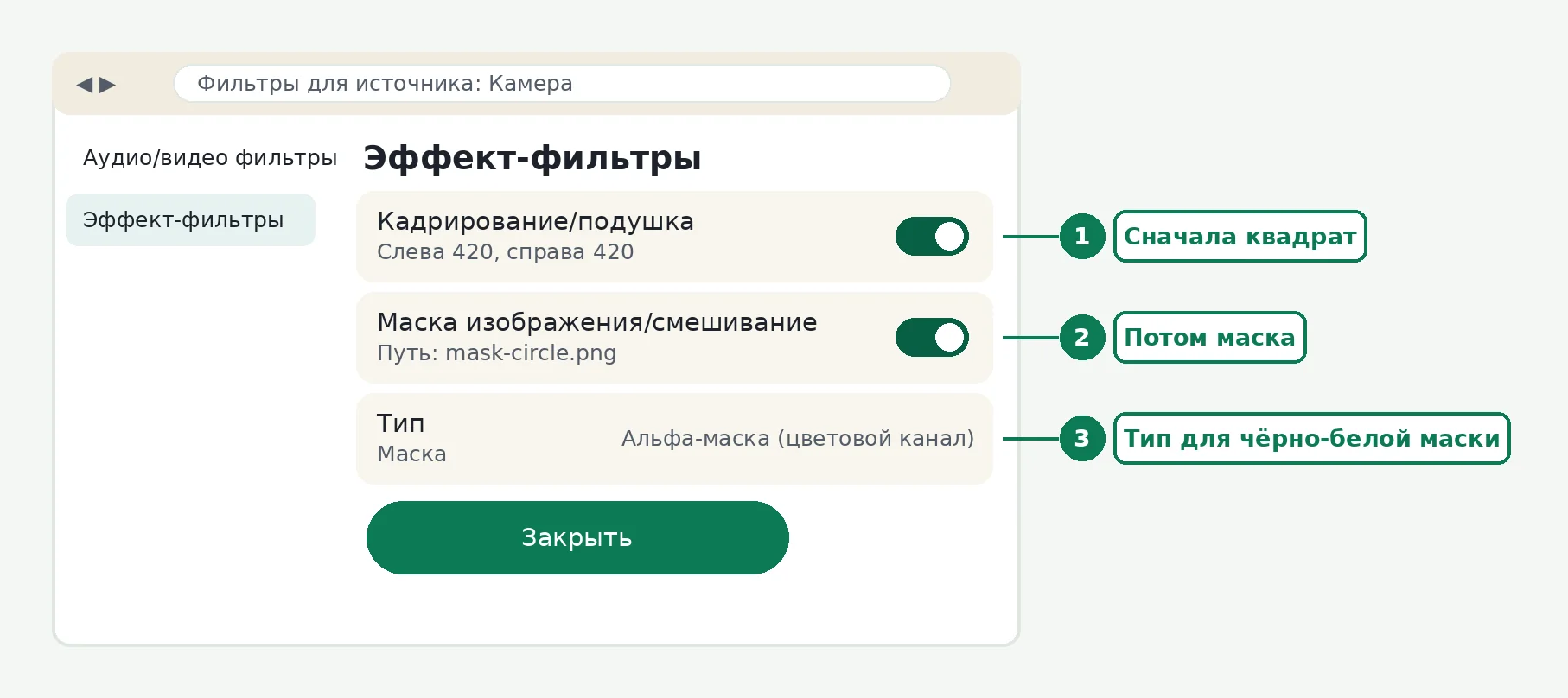
Если вокруг круга остаётся чёрный фон, значит выбран не тот тип или маска не совпадает по размеру с кадром. Проверьте оба пункта.
Рамка вокруг круглого окна
Рамка - ещё одна картинка. Нарисуйте кольцо нужной толщины и цвета на прозрачном фоне, размер тот же, что у квадрата. Мягкую тень тоже проще нарисовать прямо в PNG, чем искать для неё фильтр.
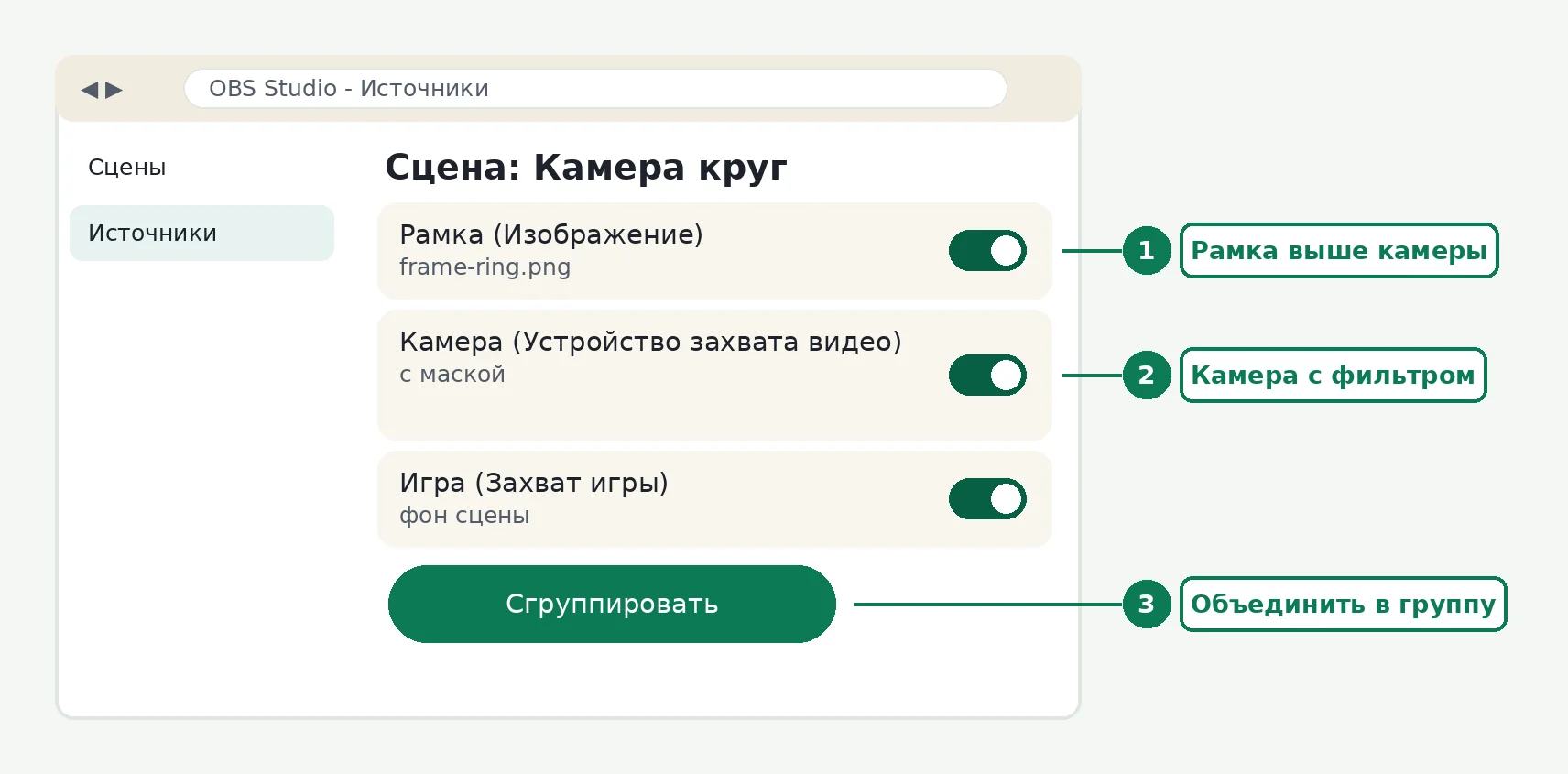
Добавьте рамку источником Изображение. Главное - порядок. Источник выше в списке рисуется поверх нижних, поэтому рамка должна стоять выше камеры. Выровняйте оба источника по одному месту и размеру: выберите их, правой кнопкой откройте Преобразовать -> Вписать в экран или задайте одинаковые значения позиции в Преобразовать -> Изменить преобразование.
Для двух-трёх цветов рамки под настроение или тему трансляции делайте отдельные PNG и меняйте файл в свойствах источника, не трогая камеру.
Как сохранить настроенную сцену
Чтобы не собирать круг заново, объедините камеру и рамку в группу: выберите оба источника, нажмите правой кнопкой и Сгруппировать выбранные. Группу можно двигать и менять размер целиком.
Есть и другой путь: создайте отдельную сцену Камера круг и добавляйте её в остальные сцены источником Сцена. Тогда любые правки маски отразятся сразу везде. Для переноса на другой компьютер откройте меню Коллекция сцен -> Экспорт и положите рядом PNG-файлы маски и рамки, иначе пути не найдутся.
Что не стоит ожидать от круглого окна
Круг меняет форму картинки, но не прячет фон. За спиной всё равно видна комната, окно, документы и предметы. Если нужно убрать их из кадра, смотрите отдельную статью про фон для веб-камеры. Общие принципы настройки света и положения камеры описаны в разделе про оборудование.
Круглое окно не скроет лицо, это визуальное оформление. Для вебкам-работы, где требуется анонимность, нужны другие меры, например маска и ограничение видимых деталей. Подробности есть в статье про приватность. Помните, что работать моделью на площадках можно только с 18 лет.
Круглое окно камеры в эфире вебкам-модели
Круглое окно удобно, когда в эфире нужно показать не только лицо, но и экран или чат, а камера занимает небольшую часть кадра. Круг делает картинку аккуратной и скрывает лишние детали комнаты по краям. Этот приём подходит для эфира, который идёт через OBS: принимает ли ваша площадка такой поток, уточните в её правилах.
Перед эфиром проверьте, что маска не срезает лицо и что в круг не попадают документы, адрес на конверте или узнаваемые предметы. Рамку делайте нейтральной, без личных логотипов и ника из личных аккаунтов: так проще сохранить анонимность.
- Поставьте камеру так, чтобы лицо было по центру круга.
- Сделайте тестовую запись и посмотрите на неё на телефоне.
- Сохраните сцену и копию настроек, чтобы не собирать круг заново после сбоя.
Частые ошибки и проблемы
- Овал вместо круга: кадр не обрезан до квадрата или маска нарисована в другом размере.
- Чёрный фон вокруг лица: неверный тип в фильтре, попробуйте другой вариант из списка.
- Маска пропала после переноса: PNG лежит в другой папке, укажите путь заново.
- Рамка скрыла лицо: она стоит выше камеры, но заполнена, а не прозрачна в центре.
- Ступенчатые края: добавьте мягкую границу на маске или увеличьте размер файла.
- Лицо смещено: меняйте обрезку слева и справа неравномерно.
Есть и готовые плагины масок, их ставят отдельно и они требуют свежую версию OBS. Загружать такие плагины стоит только со страниц разработчика на официальных ресурсах OBS, чтобы не принести в систему лишнее.
Частые вопросы
Как сделать круглую веб-камеру в OBS без плагинов?
Обрежьте кадр до квадрата, создайте PNG-маску с белым кругом на чёрном фоне и добавьте камере фильтр Маска изображения/смешивание с этой картинкой. Плагины для простого круга не нужны.
Почему вместо круга получается овал?
Кадр камеры прямоугольный, а маска квадратная, поэтому изображение растягивается. Сначала обрежьте источник до квадрата через Кадрирование/подушка, затем накладывайте маску.
Как поставить рамку на веб-камеру в OBS?
Нарисуйте кольцо на прозрачном фоне и добавьте его источником Изображение выше камеры в списке. Размер и положение рамки должны совпадать с камерой.
Куда сохранить маску, чтобы она не пропала?
В постоянную папку, которую вы не будете переименовывать, например в Документы. При переносе сцены на другой компьютер копируйте вместе с картинками.
Можно ли сделать обрезку без редактора?
Да. Зажмите Alt и потяните за грань источника в предпросмотре либо задайте числа в фильтре Кадрирование/подушка. Редактор нужен только для самой маски и рамки.