Двухфакторная аутентификация: что это и как включить
Двухфакторная аутентификация - это вход в аккаунт по двум проверкам: пароль плюс одноразовый код. Даже если пароль украли, без второго фактора злоумышленник не войдёт. Для вебкам-модели это защита от потери аккаунта на площадке, выплат и документов, которые там хранятся. Ниже разобрано, какие виды кодов бывают, как включить защиту в Google, Яндекс ID, Telegram и ВКонтакте и что делать, если телефон потерян.
Содержание
- Как работает двухфакторная защита
- Виды второго фактора
- Как включить в Google
- Как включить в Яндекс ID
- Как включить в Telegram
- Как включить во ВКонтакте
- Резервные коды и потеря телефона
- Как отключить двухфакторную аутентификацию
- Двухфакторная защита аккаунта вебкам-модели
- Частые ошибки
- Что настроить в первую очередь
- Частые вопросы
Как работает двухфакторная защита
Обычный вход держится на одном факторе - знании пароля. Второй фактор добавляет то, что есть только у вас: телефон, приложение, физический ключ. Вор, знающий пароль, упирается в просьбу ввести код, которого у него нет.
Это особенно важно для почты, мессенджеров и рабочих аккаунтов: через почту сбрасываются пароли от всех остальных сервисов. Если вы работаете на стриме или с платформами, защита аккаунтов должна быть на первом месте, поскольку потеря входа означает потерю заработка и приватных данных.
Виды второго фактора
Способов несколько, и они отличаются удобством и надёжностью.
| Способ | Как работает | Плюсы | Риски |
|---|---|---|---|
| SMS-код | Код приходит на номер телефона | Не нужно ставить приложение | Перехват SIM, зависимость от сети и от номера |
| Приложение-аутентификатор | Код создаётся в приложении и меняется примерно каждые 30 секунд | Работает без сети, трудно перехватить | Потеря телефона без резервных кодов |
| Push-подтверждение | Нажимаете Да на экране телефона | Быстро | Можно нажать по невнимательности |
| Аппаратный ключ | Подтверждение физическим устройством | Самый надёжный вариант | Нужно покупать, ключ можно потерять |
| Резервные коды | Заранее выданный список одноразовых кодов | Спасают при потере телефона | Нужно хранить в безопасном месте |
Для большинства людей лучший баланс даёт приложение-аутентификатор. SMS лучше, чем ничего, но если есть выбор, берите приложение или ключ.
Как включить в Google
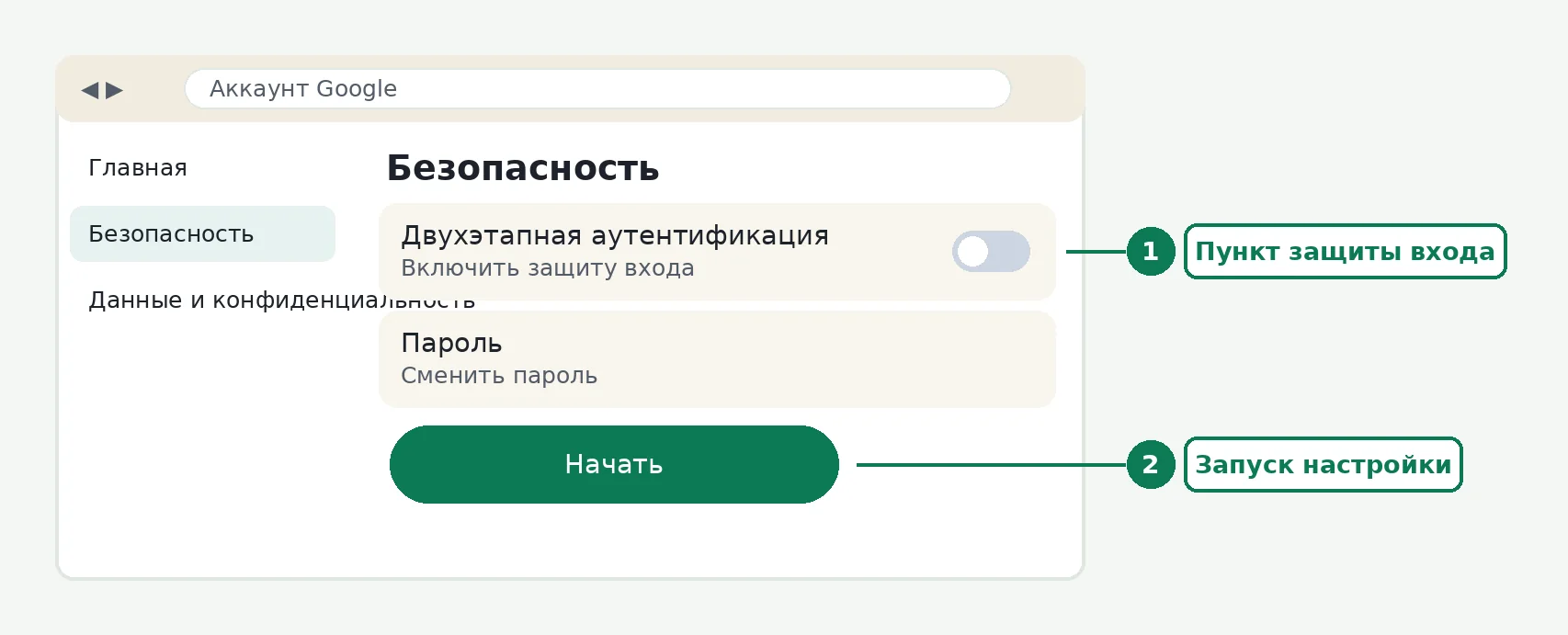
В Google эта защита называется двухэтапной аутентификацией. Откройте страницу своего аккаунта Google, перейдите в раздел Безопасность и найдите пункт Двухэтапная аутентификация. Нажмите Начать и подтвердите вход паролем.
Затем добавьте способ: Google предложит ввести номер телефона или выбрать приложение-аутентификатор. После подтверждения кода сразу сохраните резервные коды и добавьте второй способ входа. Названия пунктов могут немного отличаться в зависимости от версии интерфейса, но путь остаётся таким.
Как включить в Яндекс ID
В Яндексе вместо SMS предлагают приложение Яндекс ID (Ключ). Установите его на телефон из магазина приложений и защитите самим телефоном: пин-кодом или биометрией. Затем в настройках безопасности аккаунта на странице Яндекс ID выберите настройку двухфакторной аутентификации и следуйте подсказкам.
Обычно процесс такой: на странице появляется QR-код, вы открываете приложение, нажимаете плюс, сканируете код и вводите полученный одноразовый код в поле подтверждения. После этого вход выполняется по паролю и одноразовому коду из приложения, а также по QR-коду или push. Точные названия разделов проверяйте в справке Яндекса, так как интерфейс обновляется.
Как включить в Telegram
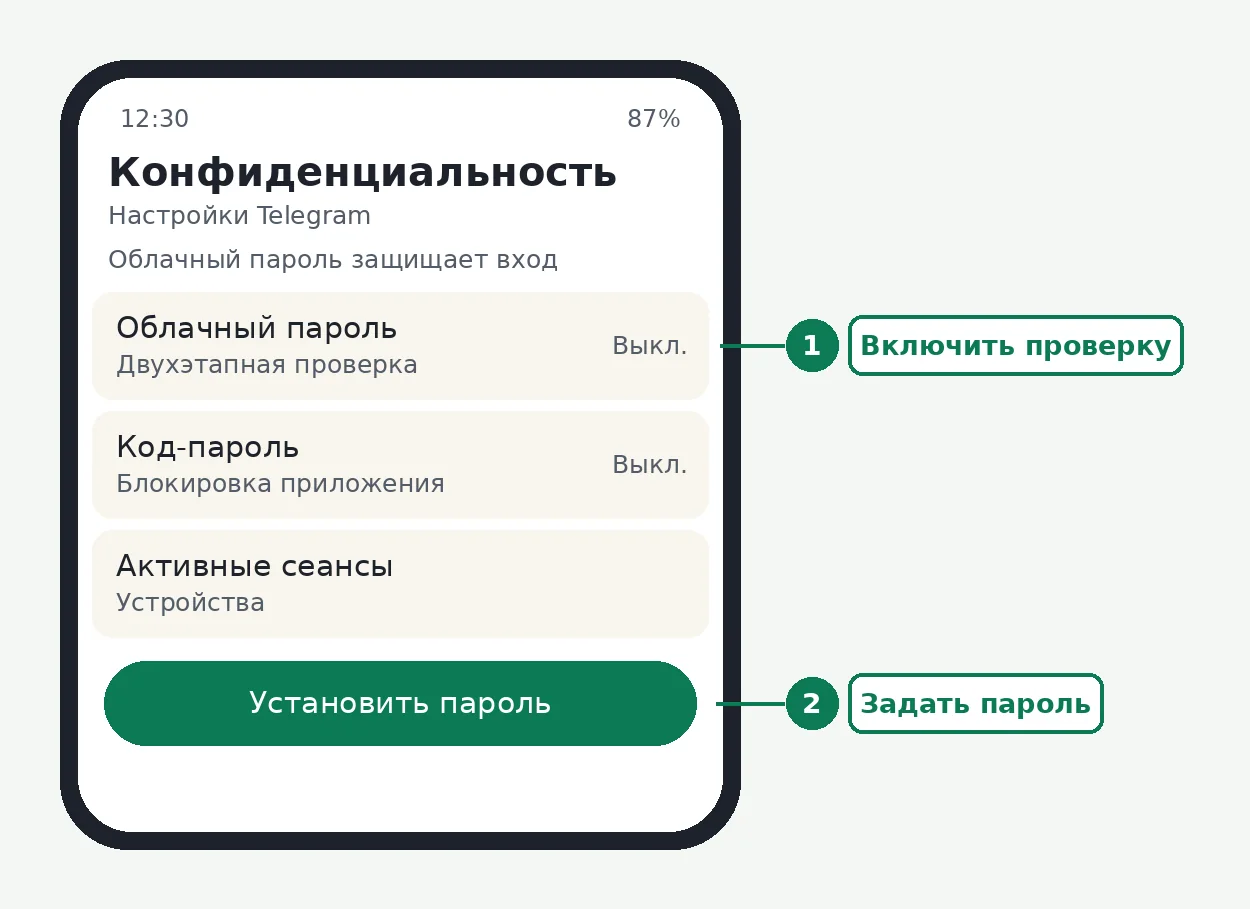
В Telegram аналог называется облачным паролем или двухэтапной проверкой. Откройте Настройки, затем Конфиденциальность, найдите пункт Облачный пароль или Двухэтапная проверка и нажмите Установить пароль.
Придумайте пароль, который отличается от пароля других сервисов, добавьте подсказку и укажите резервную почту для восстановления. Почту нужно подтвердить кодом. Если забыть облачный пароль и потерять доступ к резервной почте, вернуть аккаунт можно только со сбросом, поэтому запишите пароль в менеджер паролей.
Как включить во ВКонтакте
Во ВКонтакте защита называется подтверждением входа, а в новых версиях настройки перенесены в управление VK ID. Откройте Настройки, раздел Безопасность (или Безопасность и вход в управлении VK ID) и включите двухфакторную аутентификацию. Сайт предложит получать коды по SMS или пользоваться приложением для генерации кодов, а резервные коды находятся среди дополнительных вариантов входа. Точный путь зависит от версии интерфейса.
После включения вход с нового устройства потребует одноразовый код. Заодно в этом же разделе просмотрите историю активности и завершите незнакомые сеансы. Если у вас несколько аккаунтов, настройте каждый отдельно.
Резервные коды и потеря телефона
Резервные коды выдают при включении защиты, и это ваш запасной выход. Сохраните их в менеджере паролей или распечатайте и положите в надёжное место. Не храните их в той же заметке, что и пароль, и не отправляйте себе в открытый мессенджер.
Если телефон потерян, выполните порядок: войдите резервным кодом, затем удалите старое устройство из списка доверенных и привяжите новое. Если резервных кодов нет, используйте процедуру восстановления доступа на странице сервиса: она потребует подтвердить личность другими способами и может занять несколько дней. Телефон с приложением-аутентификатором стоит заранее защитить блокировкой экрана, а при утере сразу заблокировать SIM у оператора.
Как отключить двухфакторную аутентификацию
Отключают её в тех же настройках безопасности, где включали. Сервис попросит пароль и текущий код. Если вы теряете доступ к кодам, сначала восстановите вход через резервные коды, а уже потом меняйте настройки.
Отключать защиту стоит только по уважительной причине, например при смене приложения-аутентификатора. В этом случае сначала включите второй способ, потом отключите старый. Оставлять аккаунт совсем без второго фактора для почты и платёжных сервисов не рекомендуется.
Двухфакторная защита аккаунта вебкам-модели
В аккаунте на площадке хранятся документы, платёжные данные и накопленные выплаты, поэтому его взлом бьёт по деньгам и по приватности. Если площадка поддерживает второй фактор, включите его в первый же день после регистрации и привяжите приложение-аутентификатор, а не только SMS на рабочий номер.
Защитите и почту, на которую зарегистрирован аккаунт: через неё сбрасывают пароль площадки. Для рабочей почты и рабочего мессенджера заведите отдельные аккаунты, не связанные с личными страницами, и не привязывайте к ним основной номер телефона, если можно использовать отдельную SIM-карту.
- Сохраните резервные коды в менеджере паролей, а не в заметке на телефоне.
- Не передавайте коды студии, оператору или зрителю, даже если просят от имени службы поддержки площадки.
- Проверяйте адрес сайта перед вводом кода: поддельные страницы входа на площадки встречаются.
- Раз в несколько месяцев смотрите список устройств и завершайте незнакомые сеансы.
Частые ошибки
- Хранение резервных кодов на том же телефоне, который может быть потерян.
- Одинаковый пароль в разных сервисах: второй фактор не спасает, если вы вводите коды на фишинговом сайте.
- Передача кода из SMS по просьбе звонящего: сотрудники сервисов коды не спрашивают.
- Включение защиты только на одном аккаунте при слабой защите почты.
Фишинг обходит почти любую двухфакторную защиту, если вы сами вводите код на поддельной странице. Проверяйте адрес сайта, не переходите по ссылкам из подозрительных писем и сообщений. Основы выбора пароля описаны в статье про надёжный пароль и менеджер паролей, а создать длинный пароль поможет генератор паролей.
Что настроить в первую очередь
Расставьте приоритеты. Первым делом защитите почту, потому что через неё восстанавливают всё остальное. Затем облачные хранилища, мессенджеры, соцсети и рабочие аккаунты на площадках, где хранятся документы и выплаты. Если вашу площадку заблокировали или взломали, поможет материал про блокировку аккаунта.
Общие принципы приватности и безопасности собраны в рубрике безопасность и в статье о том, как не раскрыть личность в работе на стримах.
Генератор паролей
Надёжные пароли и парольные фразы с оценкой стойкости. Работает прямо на странице, данные никуда не отправляются.
Частые вопросы
Что такое код двухфакторной аутентификации?
Это одноразовый код, который вы вводите после пароля. Он приходит по SMS, создаётся в приложении или подтверждается физическим ключом.
Какой способ надёжнее: SMS или приложение?
Приложение-аутентификатор надёжнее, потому что SIM-карту можно перехватить, а код в приложении создаётся на устройстве. Аппаратный ключ надёжнее обоих.
Что делать, если потерял телефон с аутентификатором?
Войдите по резервным кодам, удалите старое устройство из аккаунта и привяжите новое. Если кодов нет, пройдите процедуру восстановления доступа на странице сервиса.
Как отключить двухфакторную аутентификацию?
Откройте настройки безопасности сервиса, выберите отключение защиты и подтвердите паролем и кодом. Перед отключением лучше включить новый способ.
Нужно ли включать защиту на всех аккаунтах?
Минимум на почте, мессенджерах, облаке и рабочих аккаунтах. Начните с почты, ведь через неё восстанавливают остальные доступы.