Какой битрейт ставить для стрима в OBS
Какой битрейт для стрима выбрать, зависит от разрешения, частоты кадров и платформы: для Twitch ориентиром служит около 6000 Кбит/с на 1080p с 60 кадрами, для 720p с 30 кадрами достаточно 2500-3500. Для вебкам-модели важно ещё и то, что часть площадок сама задаёт параметры потока, поэтому цифры из OBS нужно сверять с правилами площадки. Ниже таблицы по Twitch и YouTube, настройка в OBS и способ проверить, хватит ли канала.

Содержание
- Что такое битрейт и как он влияет на картинку
- Ориентиры для Twitch
- Ориентиры для YouTube
- Где менять битрейт в OBS
- Кодировщик: x264, NVENC и другие
- Как битрейт связан со скоростью интернета
- Как подобрать цифру на практике
- Битрейт для вебкам-площадок и что принимает их кодировщик
- Частые ошибки с битрейтом
- Частые вопросы
Что такое битрейт и как он влияет на картинку
Битрейт - количество данных видео, которое программа отправляет в секунду. Измеряют его в килобитах в секунду, Кбит/с. Чем он выше, тем больше деталей и меньше смазывания в движении, но тем сильнее нагрузка на интернет.
Качество зависит не только от цифры. Разрешение, частота кадров и динамика сцены тоже вносят вклад. Разговорный стрим с неподвижной камерой выглядит хорошо даже при небольшом битрейте. Шутер с быстрой картинкой на такой же цифре расплывается в квадраты.
Поэтому битрейт подбирают вместе с выходным разрешением и FPS, а не отдельно от них. Если канал слабый, разумнее снизить разрешение, чем ставить завышенный битрейт и получать пропуски кадров.
Ориентиры для Twitch
Twitch по рекомендациям для трансляций держит потолок около 6000 Кбит/с для обычных каналов, поэтому большая часть стримеров не выходит за эту границу. Значения для разных режимов собраны в таблице. Это ориентиры, актуальные требования смотрите в справке площадки на help.twitch.tv.
| Картинка | Битрейт видео, Кбит/с | Для чего подходит |
|---|---|---|
| 720p, 30 кадров | 2500-3000 | Разговор, слабый канал |
| 720p, 60 кадров | 3500-4500 | Игры средней динамики |
| 1080p, 30 кадров | 4000-4500 | Показ экрана, спокойные игры |
| 1080p, 60 кадров | 6000 | Динамичные игры |
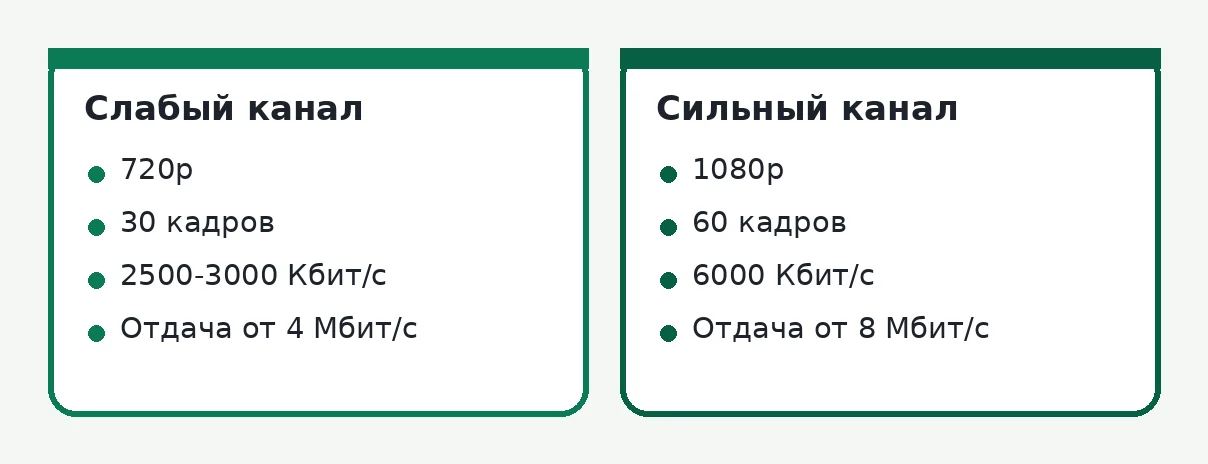
Звук в Twitch обычно отправляют с битрейтом 128-160 Кбит/с, это не нагружает канал заметно. Если у вас новичковый канал и мало зрителей, 1080p на 6000 Кбит/с не даст видимого преимущества. Чаще выручает 720p на 3500, так как зрителям с медленным интернетом он идёт без буферизации.
Ориентиры для YouTube
YouTube принимает более высокие значения, потому что платформа сама перекодирует видео на нескольких качествах. Справка YouTube показывает диапазоны, а не одно число, и они могут обновляться, поэтому сверяйтесь с ней перед настройкой.
| Картинка | Диапазон битрейта, Кбит/с |
|---|---|
| 720p, 30 или 60 кадров | 3000-8000 |
| 1080p, 30 кадров | 3000-8000 |
| 1080p, 60 кадров | 4000-10000 |
Для старта берите нижнюю часть диапазона, примерно 4500 для 1080p с 30 кадрами и 6000 для 1080p с 60. Рекомендации YouTube также называют ключевой интервал в 2 секунды (не больше 4) и режим CBR. Если картинка в движении смазана, поднимайте битрейт ближе к верхней границе, при условии, что хватает отдачи. Как запустить сам эфир, описано в статье про стрим с телефона.
Где менять битрейт в OBS
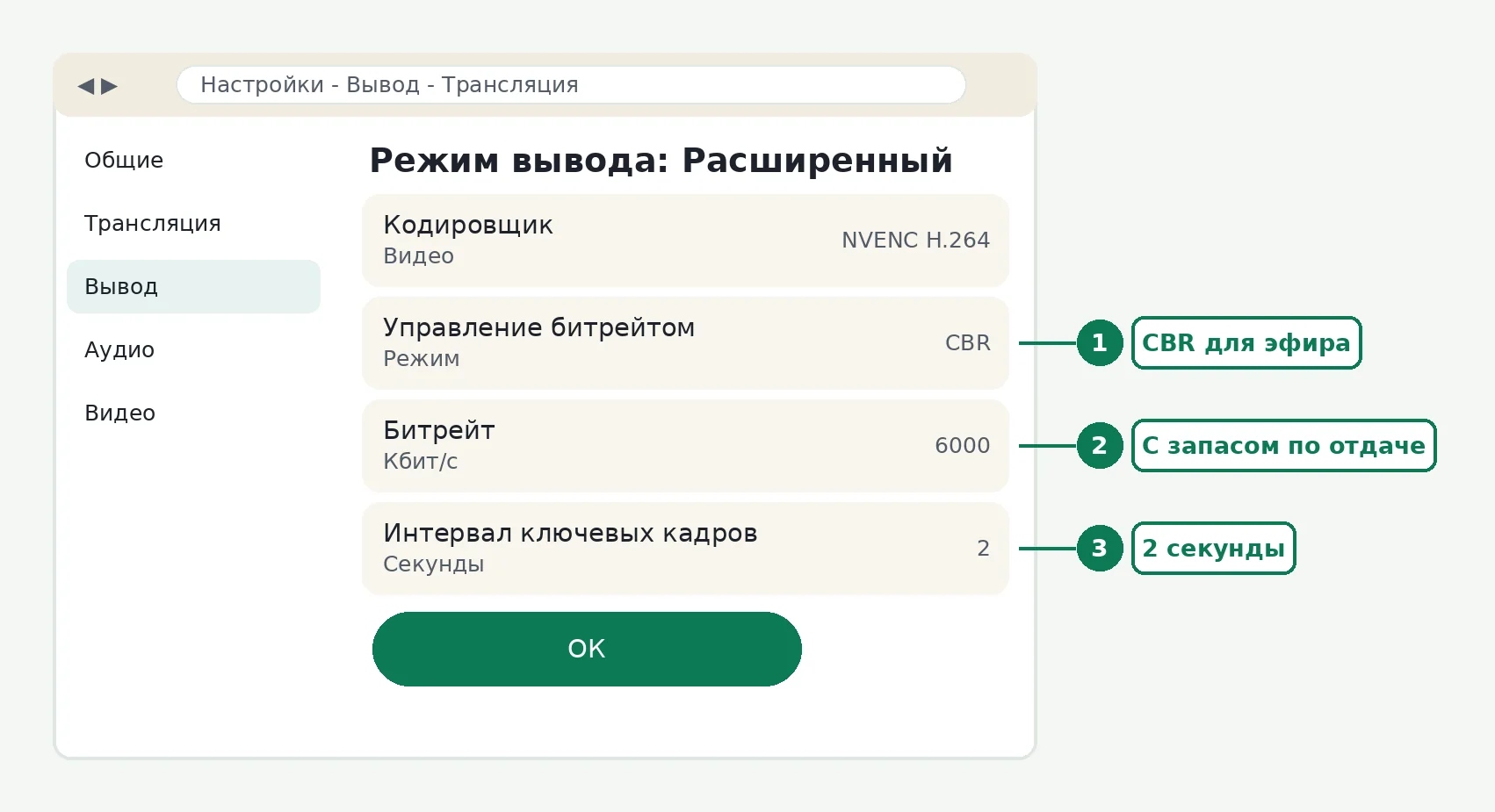
В простом режиме откройте Настройки -> Вывод, в блоке Трансляция есть поле Битрейт видео. В расширенном режиме выберите вкладку Трансляция, там же укажите кодировщик, управление битрейтом и интервал ключевых кадров.
Для трансляций выбирайте режим постоянного битрейта CBR. Он держит цифру ровной и не даёт площадке принять всплески за перегрузку. Режимы с переменным битрейтом хороши для записи в файл, а не для эфира.
Интервал ключевых кадров ставьте 2 секунды: именно это обычно требуют стриминговые платформы. Нулевое значение оставляет выбор за программой, но на практике двух секунд надёжнее.
Кодировщик: x264, NVENC и другие
Кодировщик влияет на то, сколько качества вы получите на одном и том же битрейте. Программный x264 работает на процессоре, даёт красивую картинку, но на слабом компьютере вызывает пропуски кадров и просадки в играх.
Аппаратные кодировщики работают на видеокарте: NVENC у NVIDIA, AMF у AMD, Quick Sync у Intel. У современных карт качество близко к x264 на среднем пресете, а нагрузка на процессор минимальна. Для игрового стрима это обычно лучший выбор.
Новые кодеки вроде AV1 дают качество выше при той же цифре, но требуют поддержки и от видеокарты, и от площадки. Проверяйте, принимает ли ваша платформа нужный формат, прежде чем менять настройки.
Как битрейт связан со скоростью интернета
Битрейт нельзя ставить вплотную к скорости отдачи. Нужен запас в 20-25 процентов, иначе любой сбой превращается в пропуски кадров. Например, для 6000 Кбит/с видео и 160 Кбит/с звука желательна отдача не меньше 8 Мбит/с.
Измерить канал и пересчитать цифры поможет калькулятор битрейта по разрешению и FPS. Подробно о замерах, пинге и причинах лагов написано в статье про скорость интернета для стрима.
Как подобрать цифру на практике
- Выберите разрешение и FPS по типу контента и мощности компьютера.
- Возьмите стартовое значение из таблицы и сложите его со звуком.
- Проверьте, что отдача выше суммы минимум на четверть.
- Запустите закрытую или тестовую трансляцию на 5-10 минут.
- Посмотрите в нижней строке OBS пропуски кадров и загрузку процессора.
- При пропусках снижайте битрейт шагами по 500 Кбит/с.
Общую настройку программы, которая предшествует подбору цифр, разбирает статья про настройку OBS.
Битрейт для вебкам-площадок и что принимает их кодировщик
Многие площадки для вебкам-моделей вообще не требуют OBS: эфир идёт прямо из браузера или из приложения сервиса, а битрейт выбирает сама площадка. Цифры из таблиц выше нужны тогда, когда сервис принимает поток от внешней программы и в кабинете модели есть адрес приёма и ключ. Это бывает не везде, поэтому начните с правил и справки своей площадки.
Если площадка принимает внешний поток, посмотрите допустимое разрешение, частоту кадров и кодек и укладывайтесь в их верхнюю границу. Для эфира с одной камерой и спокойной картинкой хватает 720p при 30 кадрах и умеренного битрейта: так поток стабильнее, а зрители с плохим интернетом не уходят из-за буферизации.
- Узнайте в справке площадки допустимые параметры потока.
- Проверьте скорость отдачи в разное время суток, особенно вечером.
- Держите запас по каналу не менее четверти, чтобы приват не обрывался.
- Ключ потока никому не показывайте: с ним можно выйти в эфир от вашего имени.
Частые ошибки с битрейтом
Первая ошибка - ставить максимум, который разрешает площадка, независимо от канала. Вторая - использовать переменный битрейт для эфира. Третья - выбирать 1080p при слабом процессоре и надеяться, что картинка поправится сама.
Ещё одна проблема: настройки меняют, не сделав тестового эфира, и обнаруживают просадки у зрителей. Простой сценарий пробного запуска экономит нервы. Если нужно сравнить варианты, записывайте короткие ролики с разными значениями и смотрите их на телефоне, как увидит зритель.
Калькулятор битрейта
Битрейт для стрима по разрешению и FPS и запас скорости отдачи. Работает прямо на странице, данные никуда не отправляются.
Частые вопросы
Какой битрейт ставить для стрима на Twitch?
Ориентир для 1080p с 60 кадрами - около 6000 Кбит/с, для 720p с 30 кадрами - 2500-3000. Если канал нестабильный, лучше снизить разрешение, чем завышать цифру.
Какой битрейт нужен для стрима на YouTube?
Справка YouTube даёт диапазоны. Для 1080p с 30 кадрами это примерно 3000-8000 Кбит/с, для 1080p с 60 кадрами - 4000-10000. Сверьте цифры в справке перед настройкой.
CBR или VBR для трансляции?
Для эфира выбирают CBR, постоянный битрейт. Он стабилен и не вызывает проблем на стороне платформы. VBR удобнее для записи в файл.
Что лучше: x264 или NVENC?
Если процессор слабый или вы играете, NVENC и другие аппаратные кодировщики дадут лучший результат. x264 выбирают на мощном процессоре, когда запас по нагрузке большой.
Почему картинка в стриме расплывается в движении?
Чаще всего битрейт слишком низкий для выбранного разрешения и FPS. Попробуйте снизить разрешение до 720p или поднять битрейт, если позволяет канал.